
ダウンロードページでできること
受け取ったダウンロードURLに、ブラウザからアクセスしてください。 もし、アップロードの際にコメント表示やパスワード設定が設定されていると、ダウンロードページが表示される前に、コメントページおよびパスワード入力ページが表示されますので、「ダウンロードページを表示する」ボタンをクリックするか、アップロードされた方から受け取ったパスワードを入力してください。
ダウンロード方法

①ダウンロードURLをアドレスバーに貼る
アップロード時に発行されたダウンロードURLをアドレスバーにコピー&ペーストしアクセスします。
ダウンロードURL:http://firestorage.jp/download/(40桁の英数字)
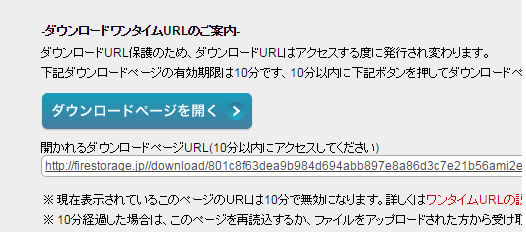
②「ダウンロードページを開く」をクリックする
!
ダウンロードページの有効期限は10分になります
10分経過した場合は、このページを再読込するか、ファイルをアップロードされた方から受け取ったURL (http://firestorage.jp/download/40桁)より再度アクセスしてください。
③パスワードがかかっている場合アップロードされたからから受け取ったパスワードを入力します
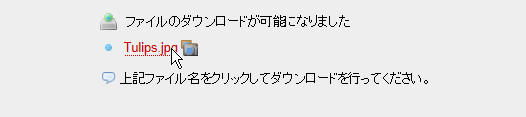
④ファイル名をクリックします
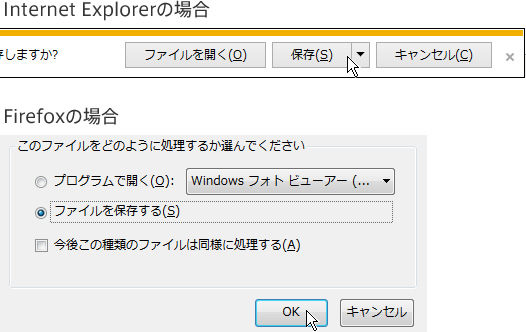
⑤ファイルを保存する
ご利用のブラウザ、バージョンによっても異なりますが ファイルを保存するか開くか選択します。 PCに保存する場合は「(ファイルを)保存する」を選択してください。
「開く」を選択した場合はファイルを閲覧することとなりPCには保存されません。
ブラウザの操作につきましては各アプリケーションの開発元にお問い合わせください