
以下の機能は「さらに高度な機能を使う」をチェックして利用します。
TOP画面からのアップロード方法
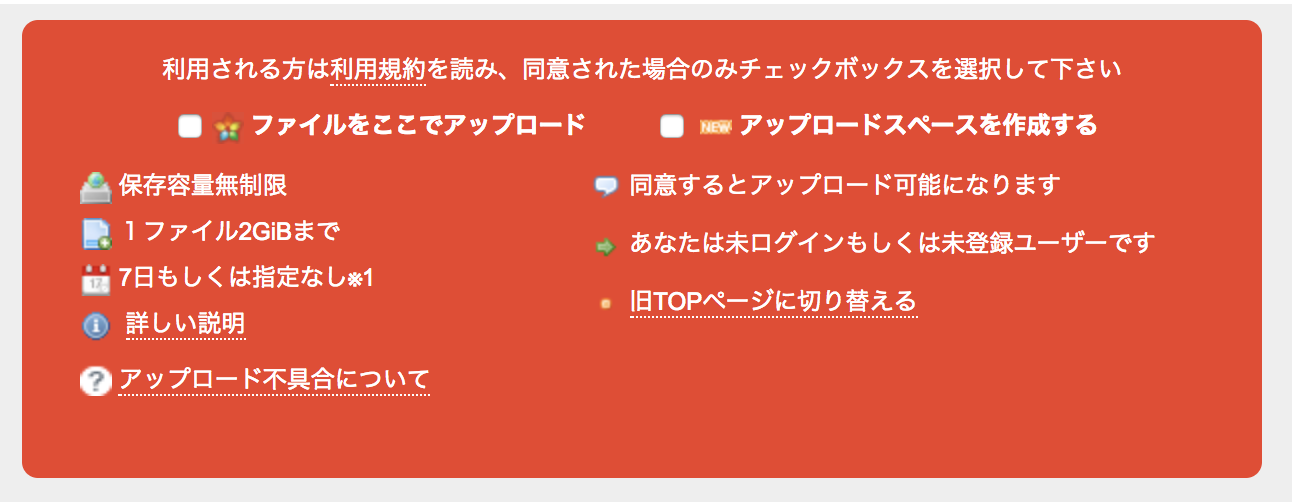
①「ファイルをアップロード」にチェックを入れる
法律に抵触するファイルは絶対にアップロードしないでください。著作権侵害を幇助する目的で運営されているサービスではありませんのでお気をつけください。
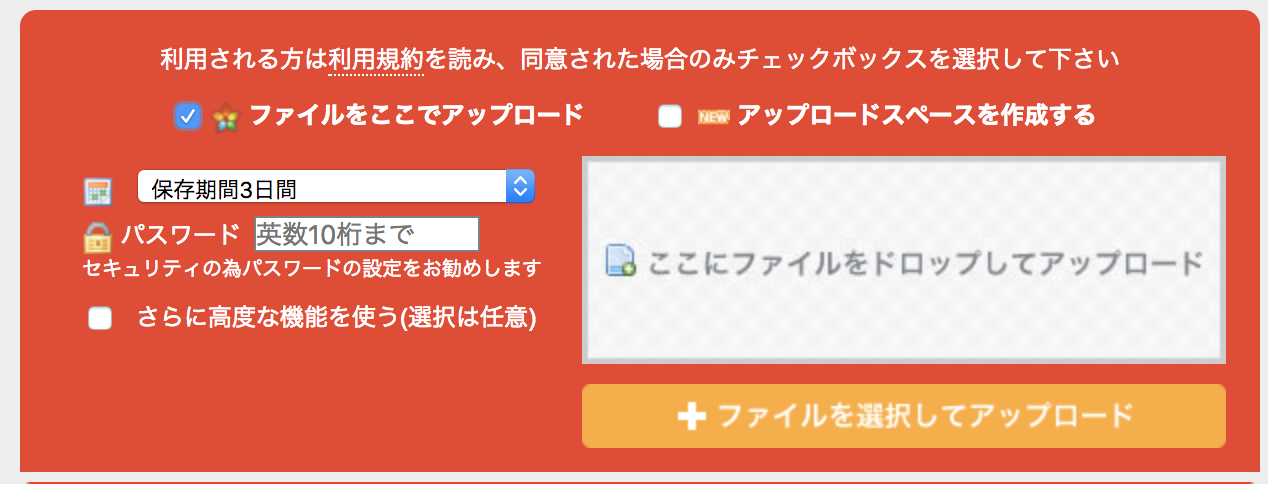
②アップロードボタンが表示されます
firestorageではJavaScriptを利用しており、アップロードボタンが表示されない場合JavaScriptが無効の可能性があります。ブラウザの設定を確認いただき、JavaScriptが有効になっているか、ご確認ください。
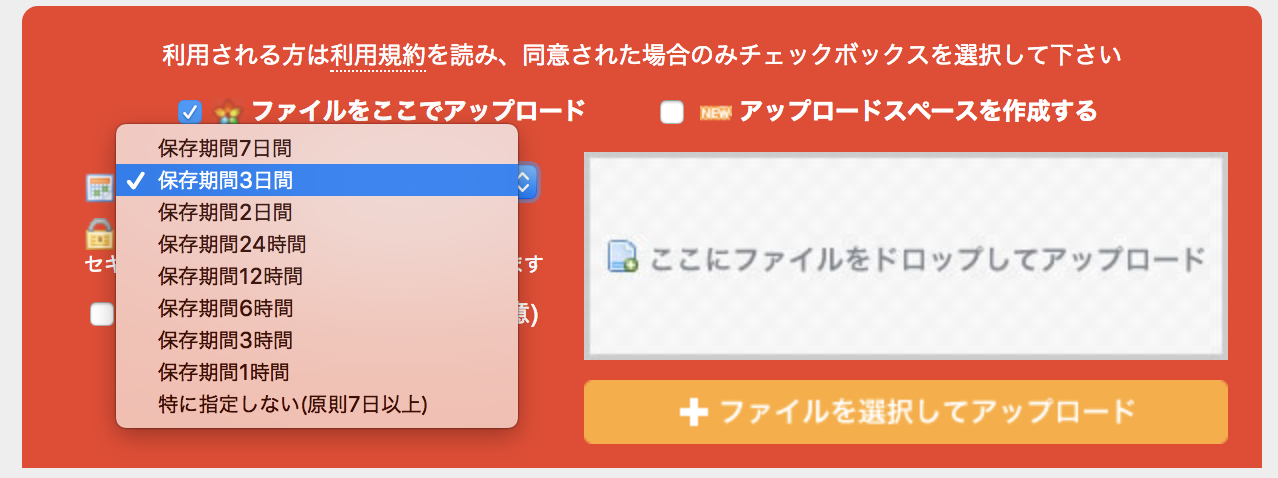
③保存期間を選択します
現在ファイルの保存期間は最大7日間となっており、お預かり期限で「特に指定しない」を選択されますと、独自アルゴリズムにより、利用状況に応じて削除いたします。この保存期間についてはどのユーザーに対しても同じ条件となります。 7日間以上保存する方法は、ストレージ保存して頂き、必要に応じて公開する方法をお勧めします。ストレージ保存の場合ですと、一ヶ月間ログインがない場合を除いて無期限でファイルを保存する事が可能です。 但し、ストレージ保存はファイルの保存目的の機能になりますので、ダウンロードURLを発行するには、「公開する」という作業必要になります。
一度削除したファイルは復活できない仕様になっております。いかなる理由があっても復活する事は出来ませんのでご理解下さい。
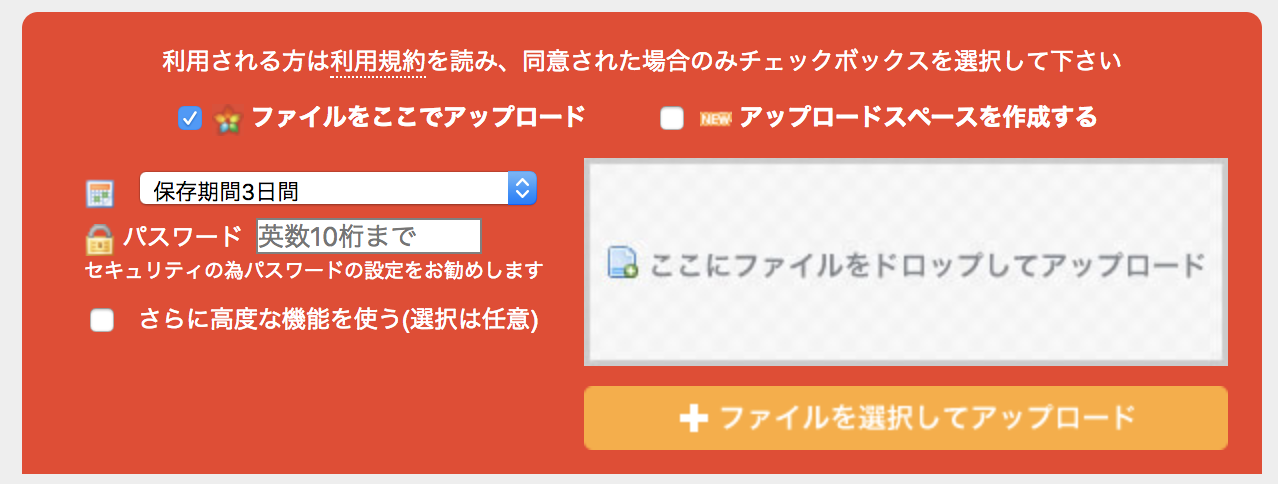
④ドラッグ&ドロップもしくはアップロードボタンをクリックします
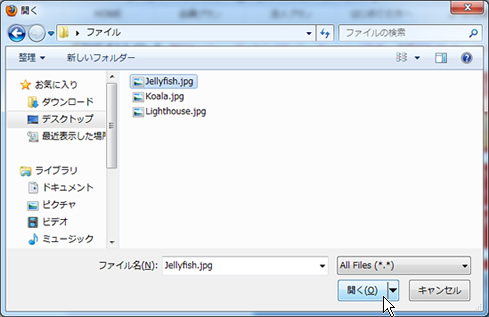
⑤アップロードするファイルを選択
アップロードしたいファイルを選んで「開く」をクリックします。1ファイルは最大2GiBまで、同時に20ファイルのアップロードが可能です。
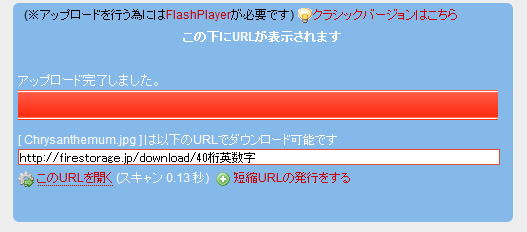
⑥アップロード完了
アップロードが完了すると、ダウンロードURLが発行されます。
このURLをお相手先にメールなどでお知らせして完了です。
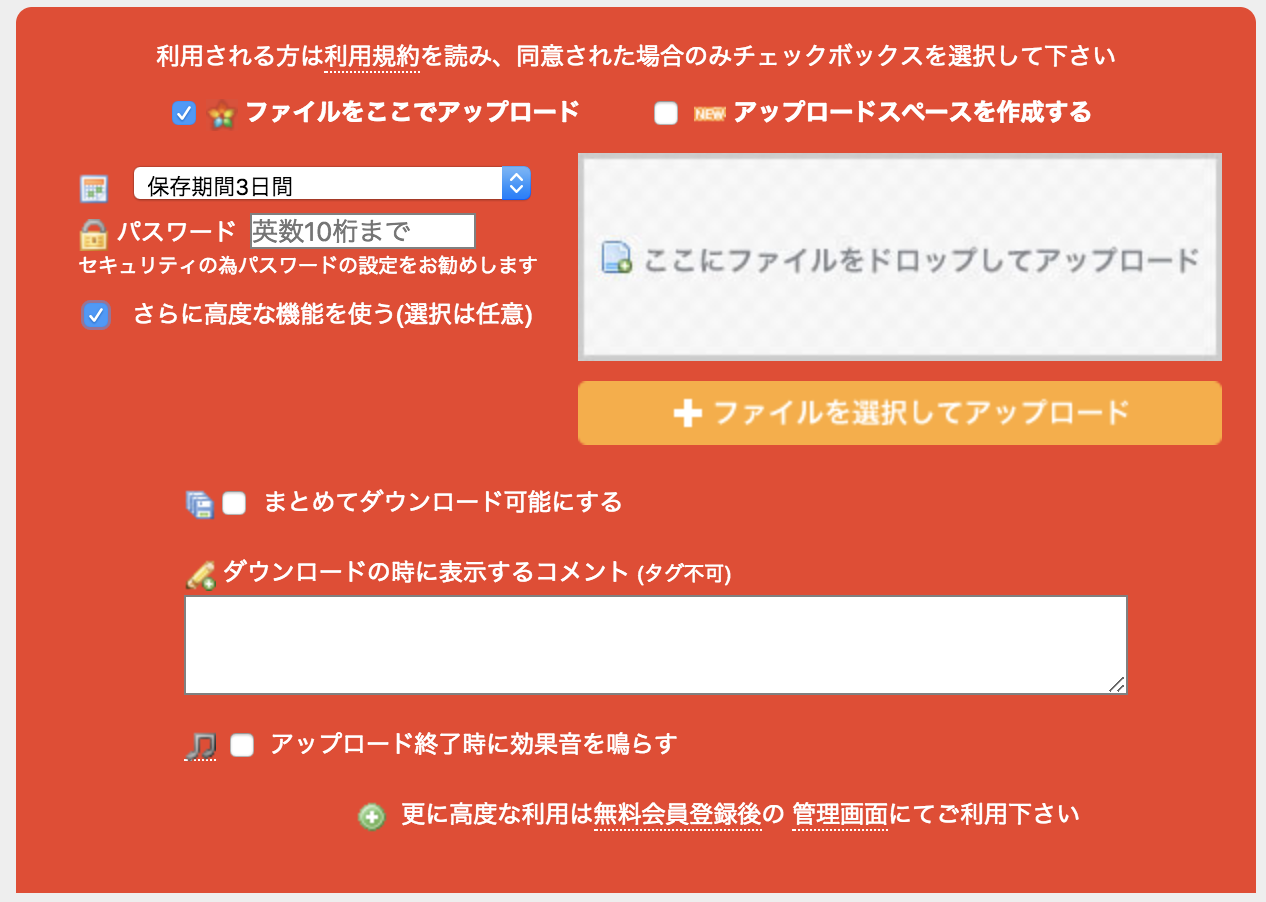
【さらに高度な機能を使う】
アップロードボタンをクリックする前に「さらに高度な機能を使う」にチェックを入れると、複数ファイルをひとつのURLにまとめたり、パスワードの設定、コ メントの挿入、アップロード終了時の効果音設定などの機能がご利用できます。
詳細はこちら
管理画面からのアップロード方法
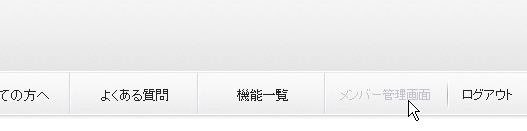
①メンバー管理画面をクリックします
ご利用のアカウントでログイン後、画面右上の「メンバー管理画面」をクリック。
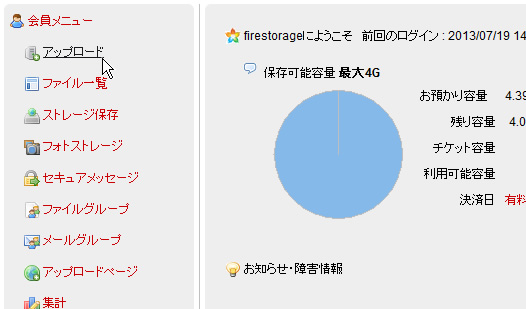
②会員メニューからアップロードをクリックします
アップロードが完了すると、ダウンロードURLが発行されます。このURLをお相手先にメールなどでお知らせして完了です。
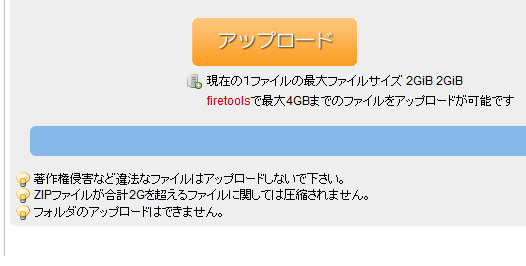
③アップロードボタンをクリックします
「アップロード」ボタンからファイルのアップロードが可能です。