
ダウンロード方法
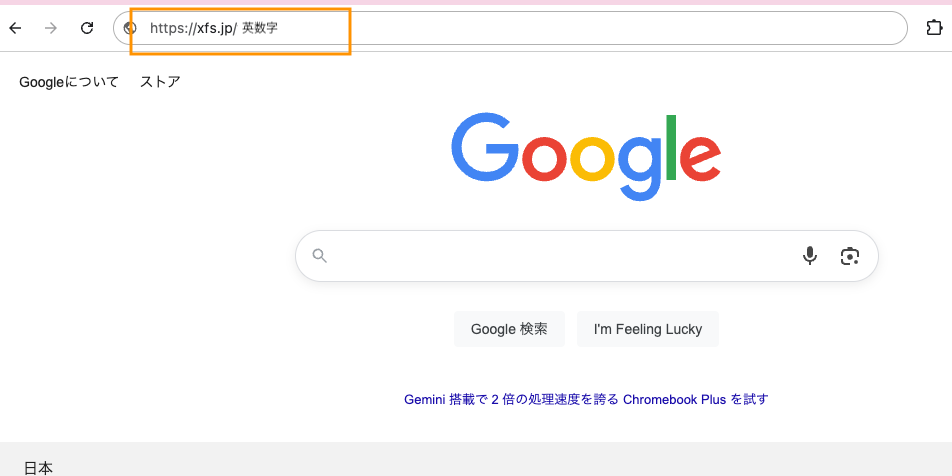
- お相手から送られてきたURLをブラウザからアクセスしてください
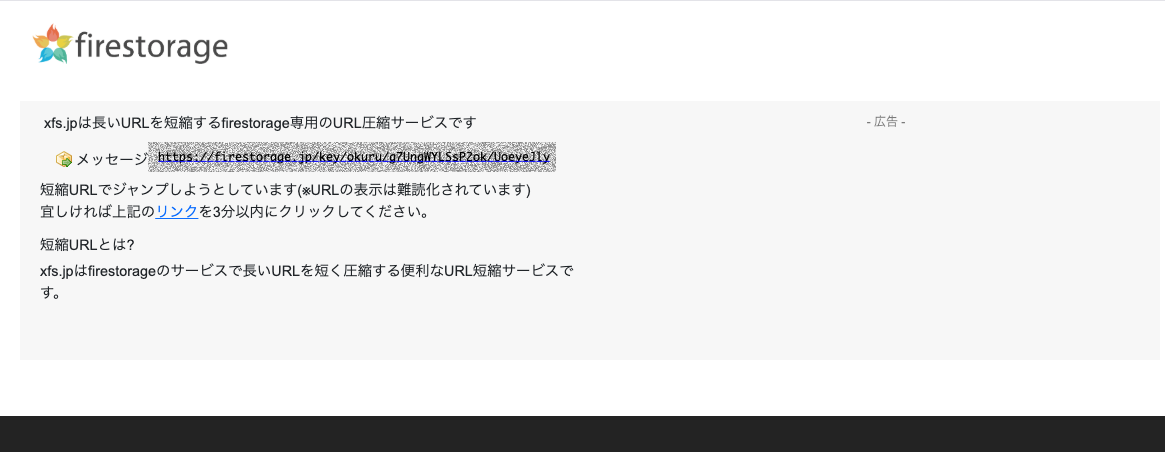
- クッションページ(ダウンロードURL作成する方が有料会員の場合は表示されません)
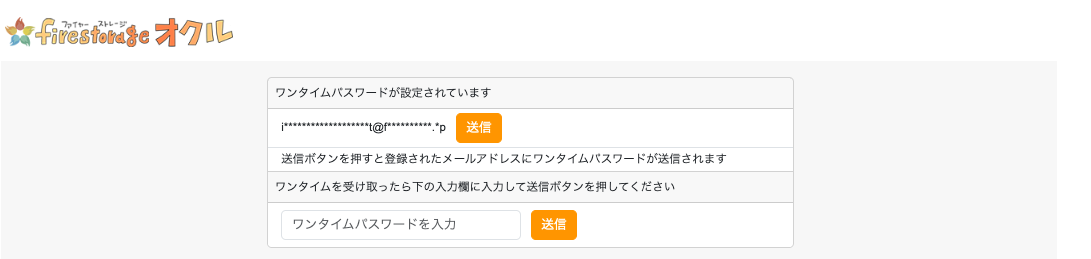
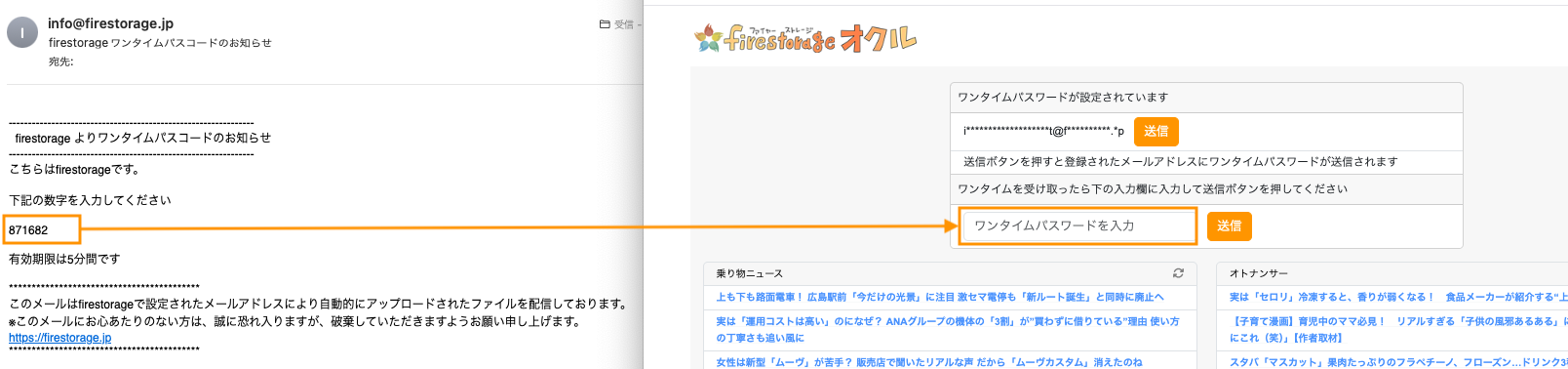
- ワンタイムパスワード画面(設定されている場合)
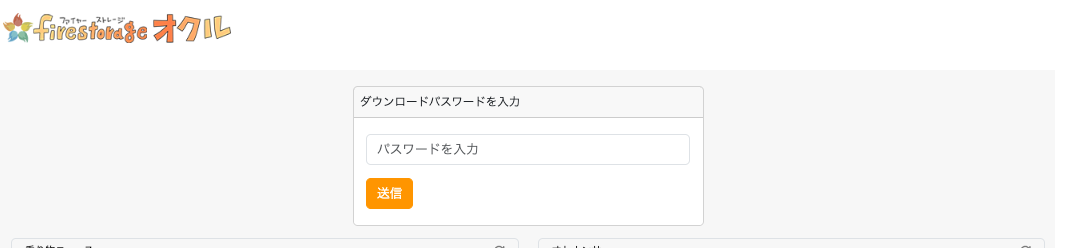
- パスワードを入力します(設定されている場合)
- ダウンロードページが表示されました
- ダウンロードページタイトル
- ファイルのダウンロード
- ダウンロードされたZIPファイル
URL:https://xfs.jp/英数字 または https://firestorage.jp/key/okuru/英数字/英数字
リンクをクリックしてください
ワンタイムパスワード画面が表示された場合、「送信」ボタンをクリックすると、設定されたメールにワンタイムパスコードが送信されます。
届いたパスコードを入力してください
パスワードはダウンロードURLを発行された方にご確認ください
ダウンロード期限が表示されます。保存期限内にファイルをダウンロードしてください。
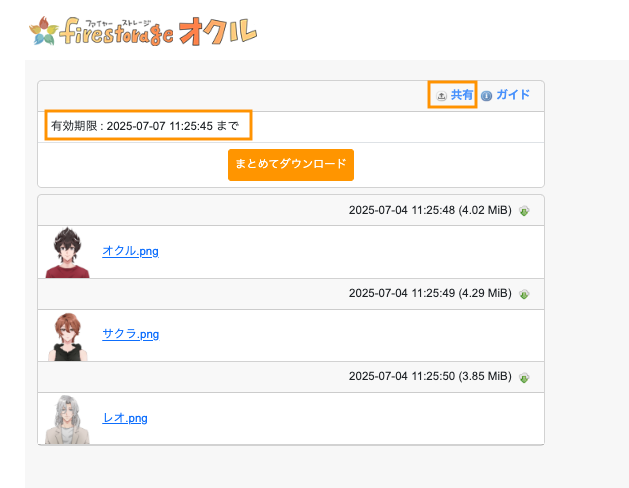
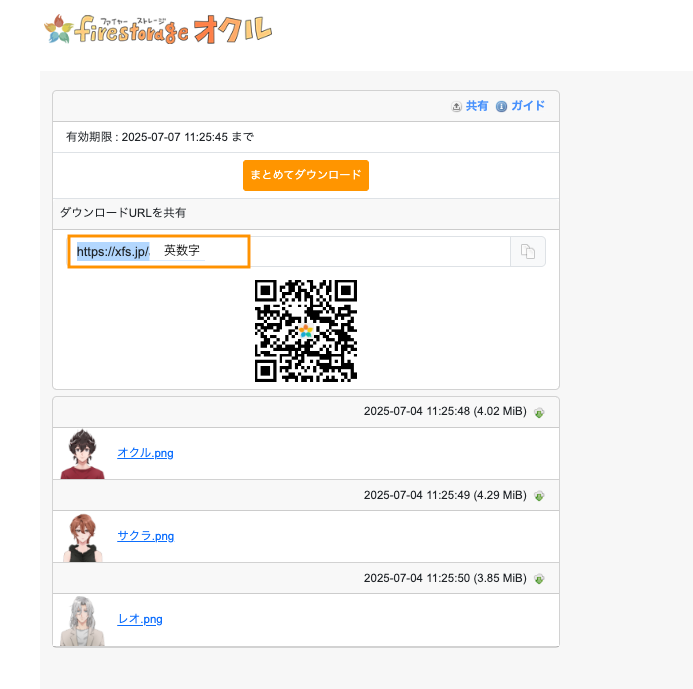
共有ボタンをクリックすると、共有用ダウンロードURLが表示されます。
ブラウザのアドレスバーのURLはワンタイムURLのため、一定時間で無効になります。再度受け取ったダウンロードURLからアクセししなおしてください。
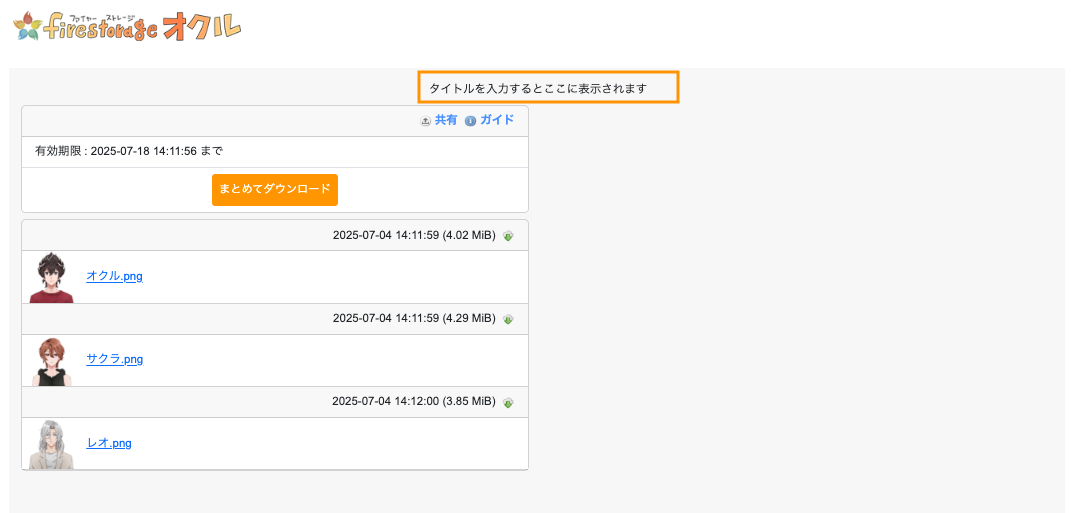
アップロードされた方がタイトルを入力した場合はタイトルが表示されます
ファイル名または、アイコンをクリックすると、ファイルごとダウンロードされます。
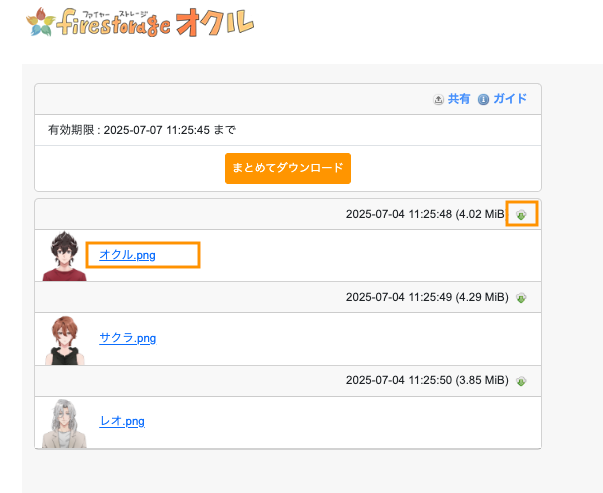
「まとめてダウンロード」をクリックするとZIP形式でダウンロードされます。
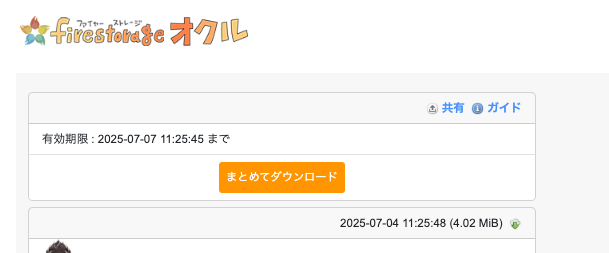
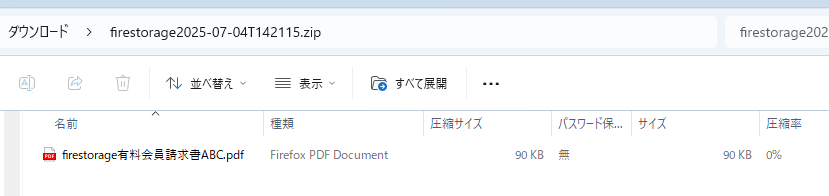
ZIPファイルは「タイトル・ファイル名」または「firestorage日付時間」でダウンロードされます。

ダブルクリックすると、ファイルが展開されます。
※オレンジ色のダウンロードボタンでダウンロードを実行した場合、ダウンロード通知や
ダウンロードのログには「firestorage.zip」と記載されます。