
Backblazeの準備 ステップ3
アカウントを作成します
backblazeのサイトで アカウントを作成します
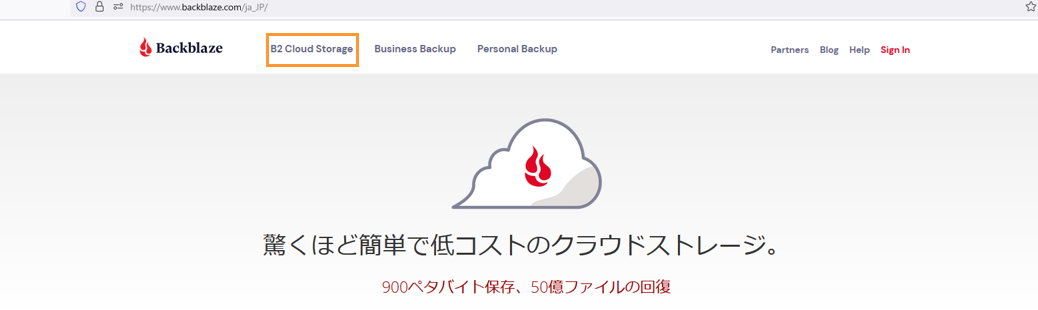
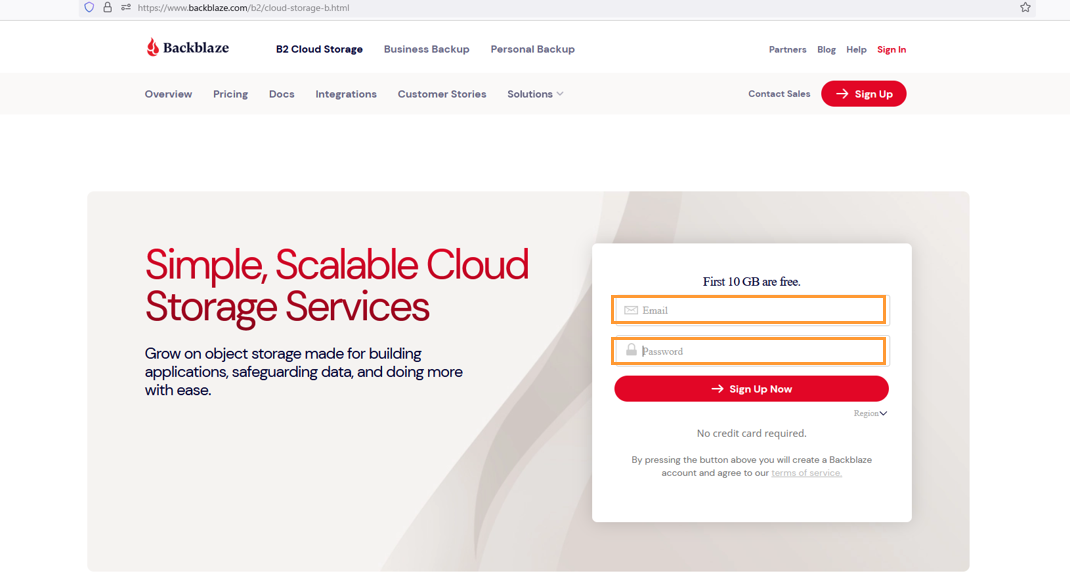
10GBまでは無料でお使いいただけます
B2 Cloud Storageをクリックします
アカウントに利用するメールアドレスとパスワードを入力してSign Up Nowをクリックします
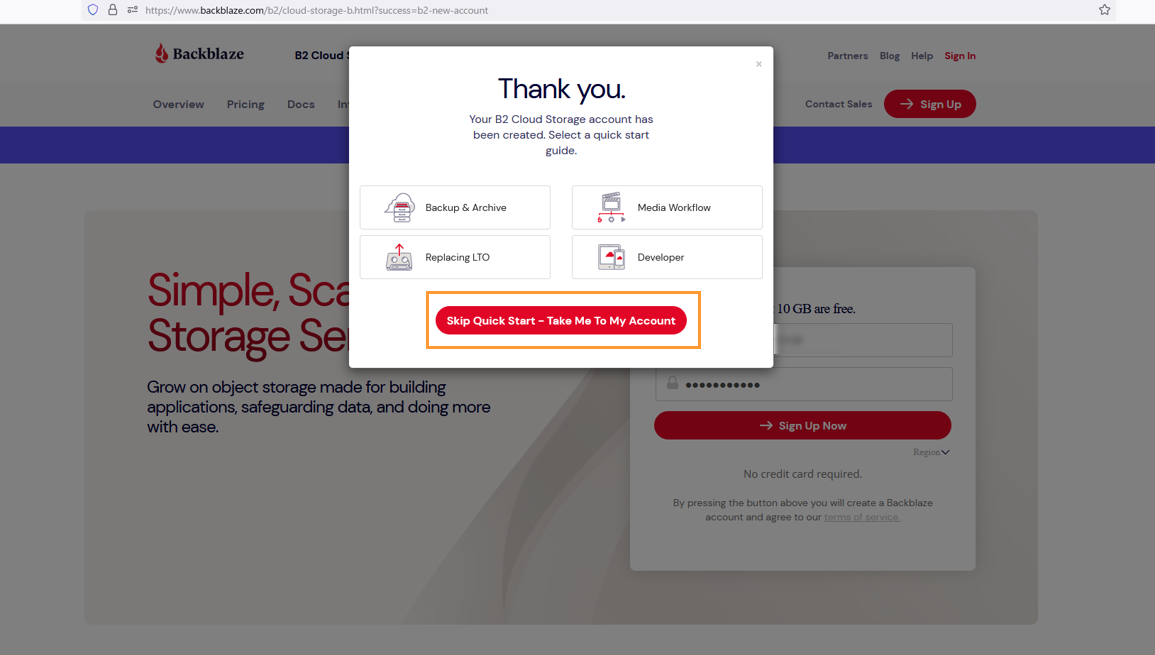
アカウント発行完了後に下記画面が表示されます
スタートガイドが表示されるので必要な場合はダウンロードをお願いします
Skip Quick Start -Take Me To My Accountをクリックすると次のログイン画面へ遷移します
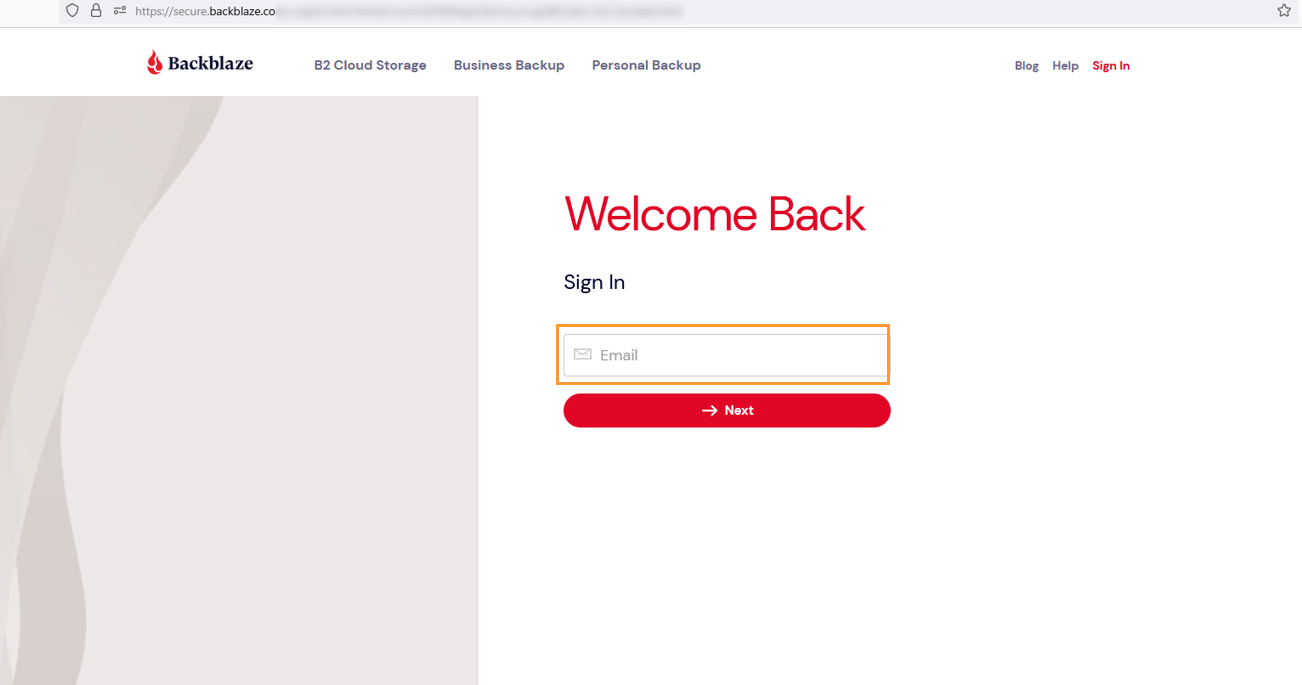
登録したメールアドレスを入力してNextをクリックします
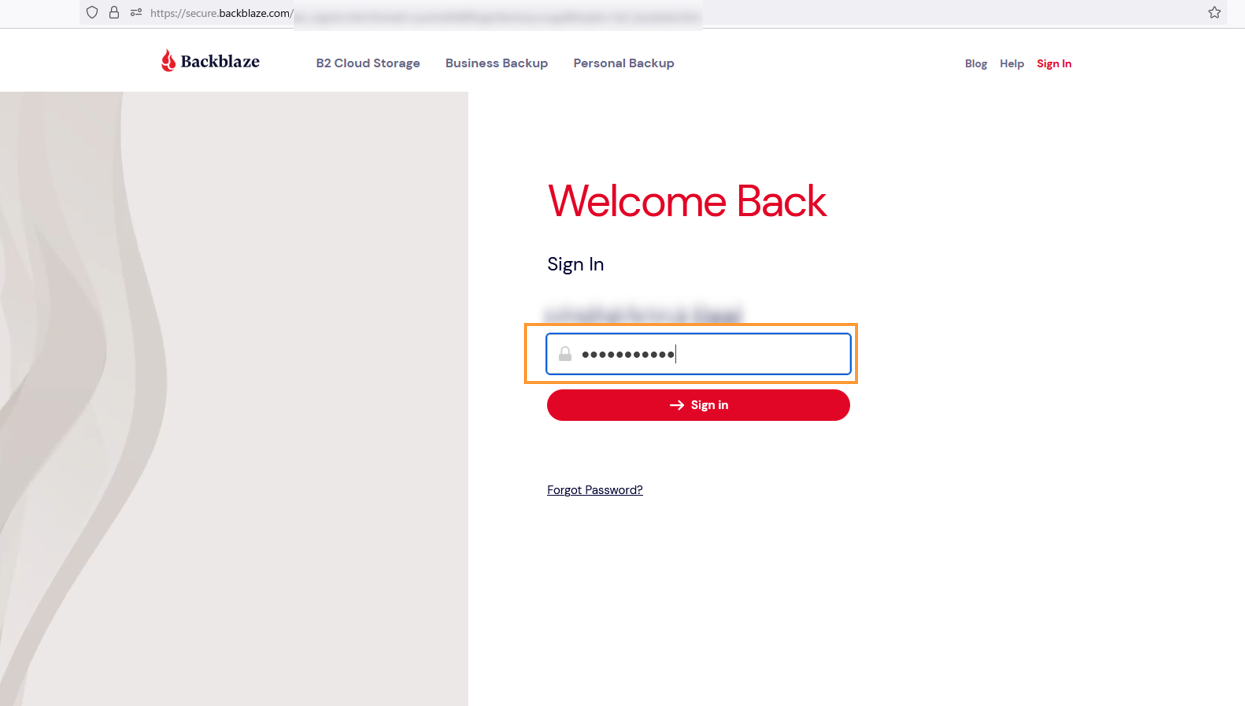
パスワードを入力してSign inをクリックします
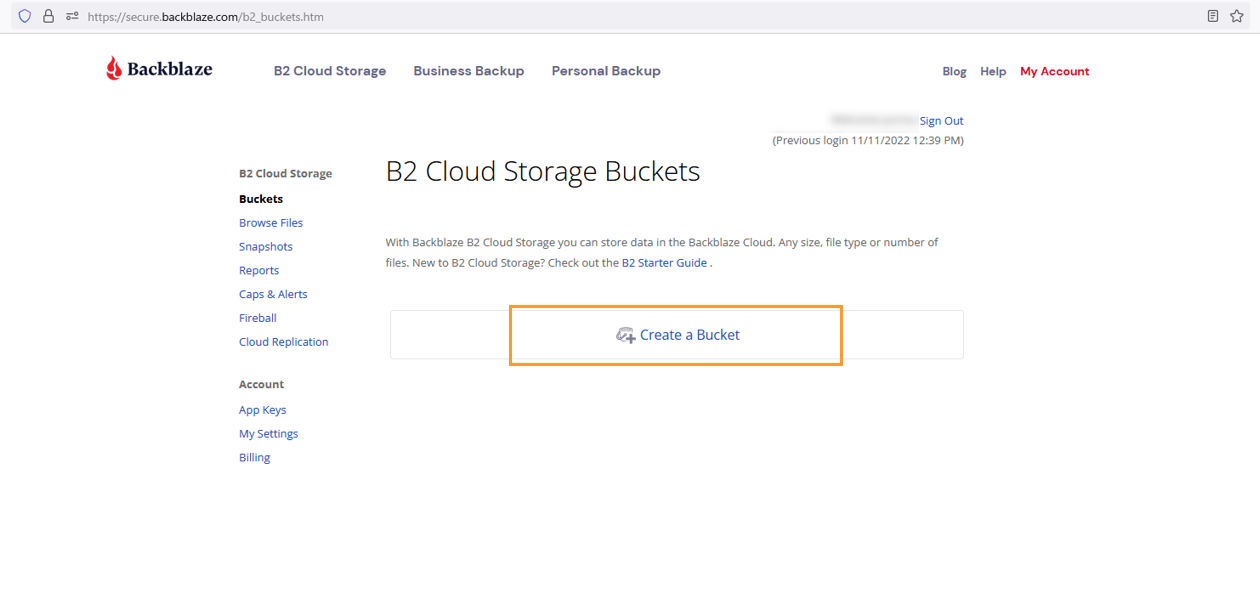
バケットを作成します
Create a Bucketをクリックします
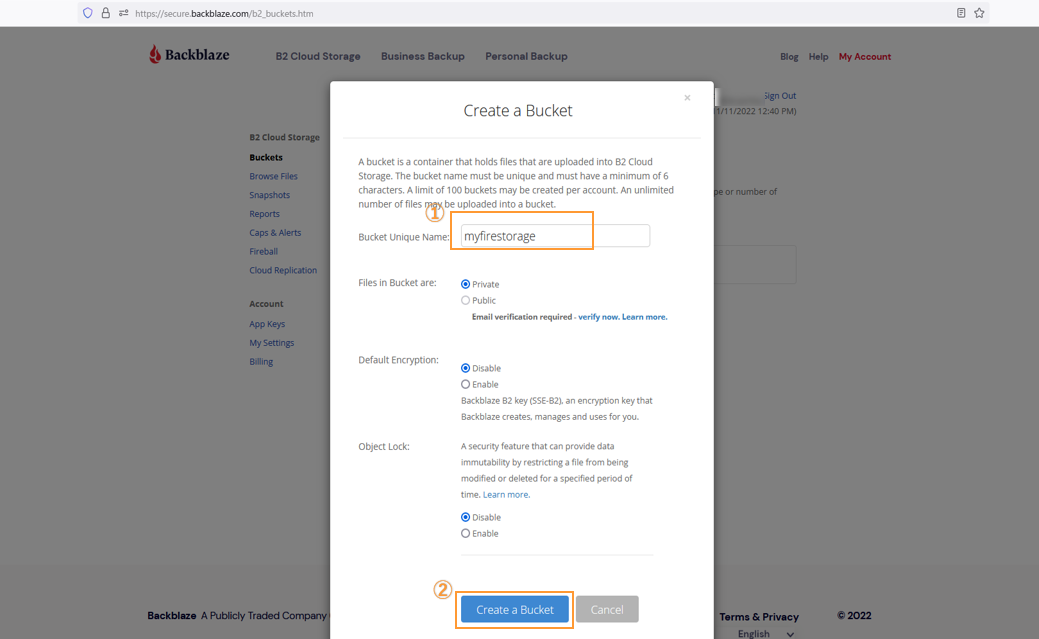
Bucket Unique Nameにバケット名を英数字6文字以上で入力しCreate a Bucketをクリックします
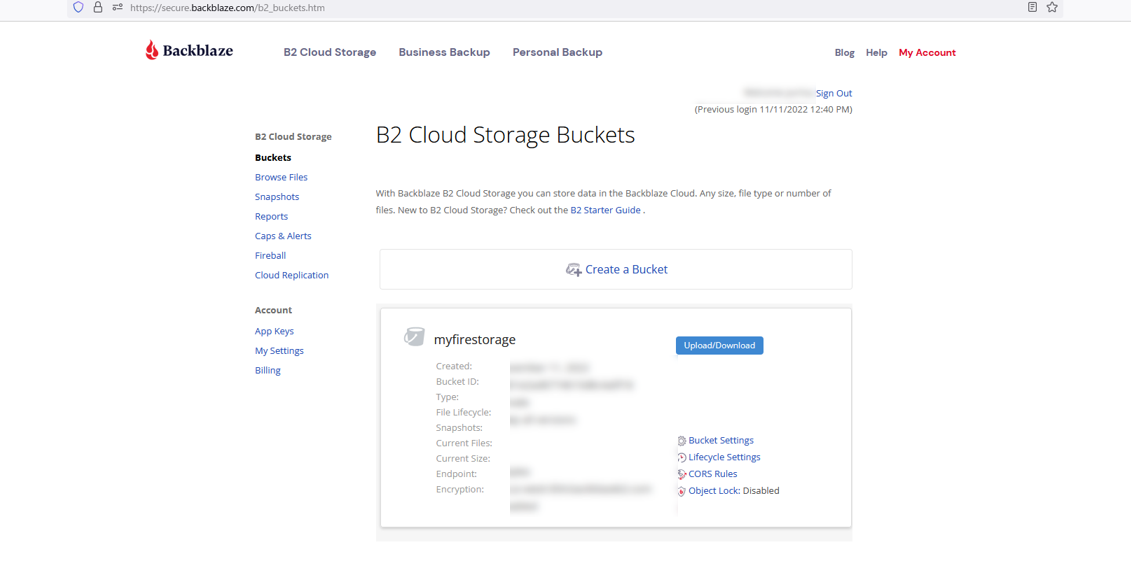
Bucketが発行できました
アクセスキーを発行します
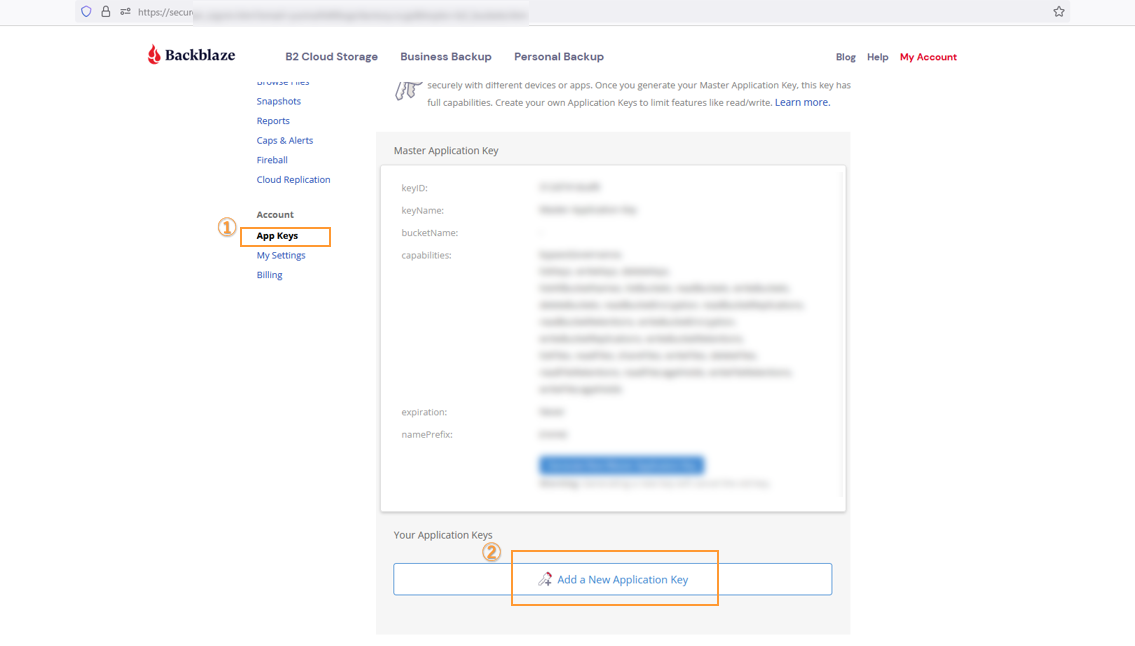
App keysをクリックした後にAdd a New Application Keyをクリックします
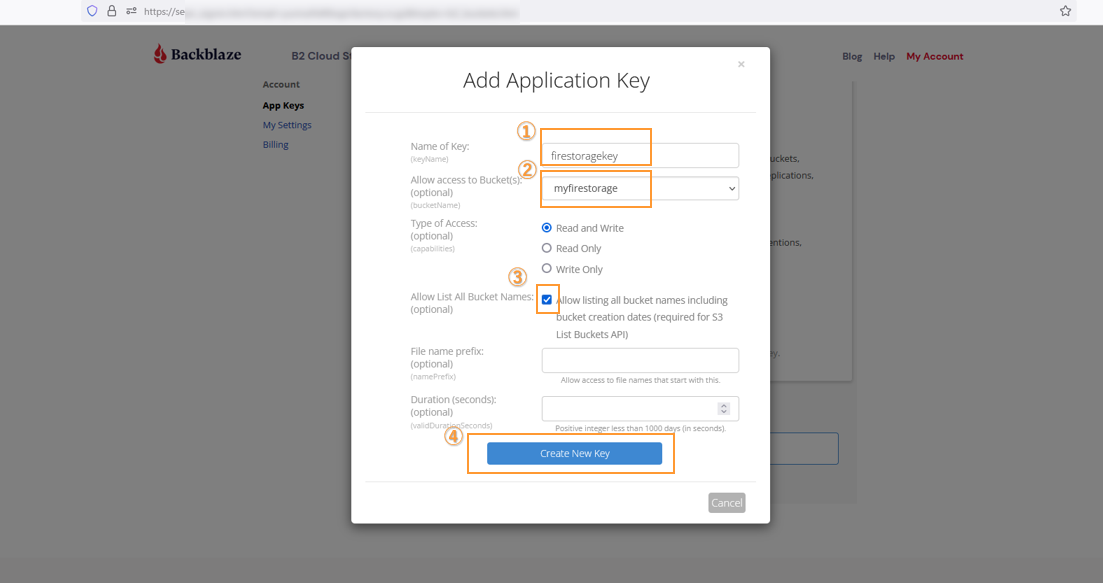
- Name of Keyにkeyに設定したい名前を英数字で入力します
- その後Allow access to Bucketのをクリックすると先ほど設定したBucketが表示されるので選択します
- Allow List All Bucket Namesに✓を入れます
- Create New keyをクリックします
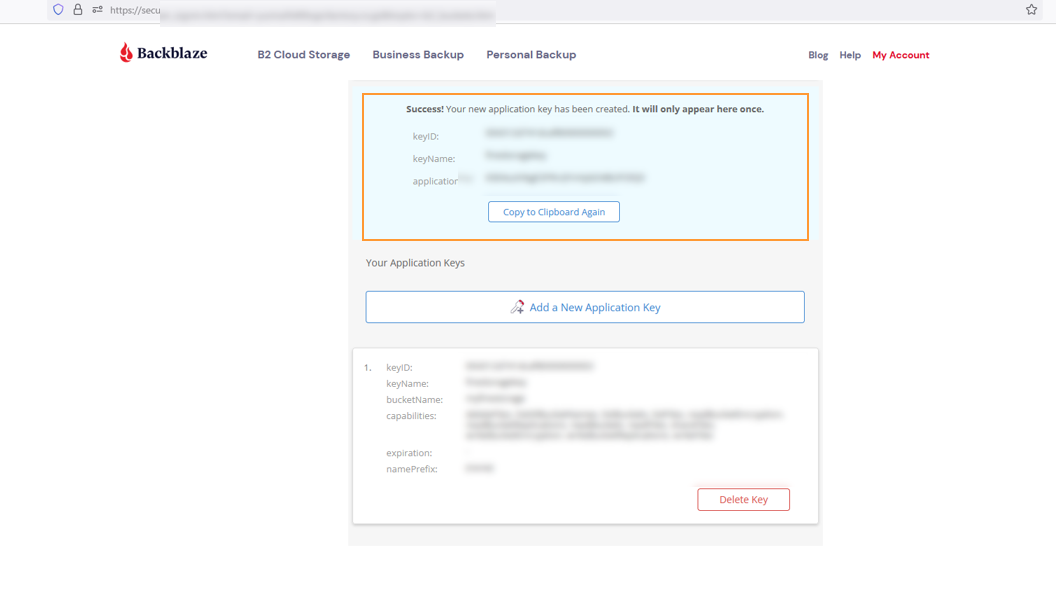
keyが発行されました
※key情報は一度画面を閉じると再度表示ができないのでご注意くださいませ
発行されたキーはfirestorageとBackblazeを連携する際に利用します
Backblaze側の設定はここまでで完了です
firestorageとBackblazeの連携方法
firestorageとの連携方法についてはこちらをご覧ください