
wasabiの準備 ステップ6
アカウントを作成します
wasabiのサイトで アカウントを作成します
30日間は無料でご利用いただけます
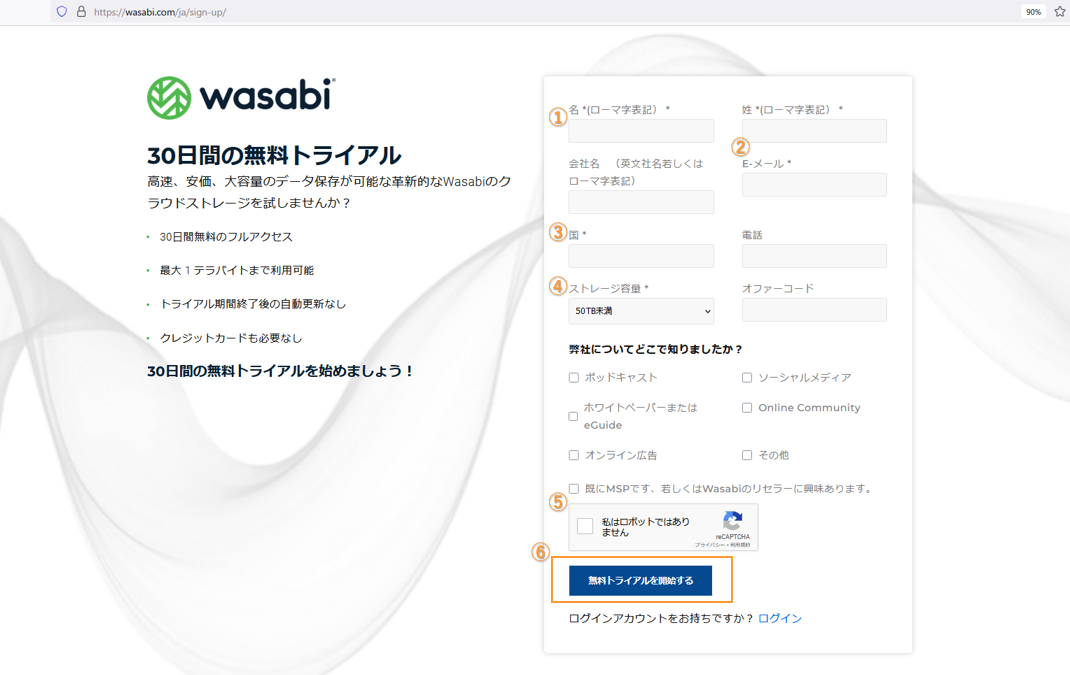
必要事項を入力していきます
*が付いているところが必須事項になります
- 名前をローマ字で入力します
- 登録希望のアドレスを入力します
- お住まいの国名を入力します
- storage容量を選択します
- 「私はロボットではありません」に✓を入れます
- 無料トライアルを開始するをクリックします
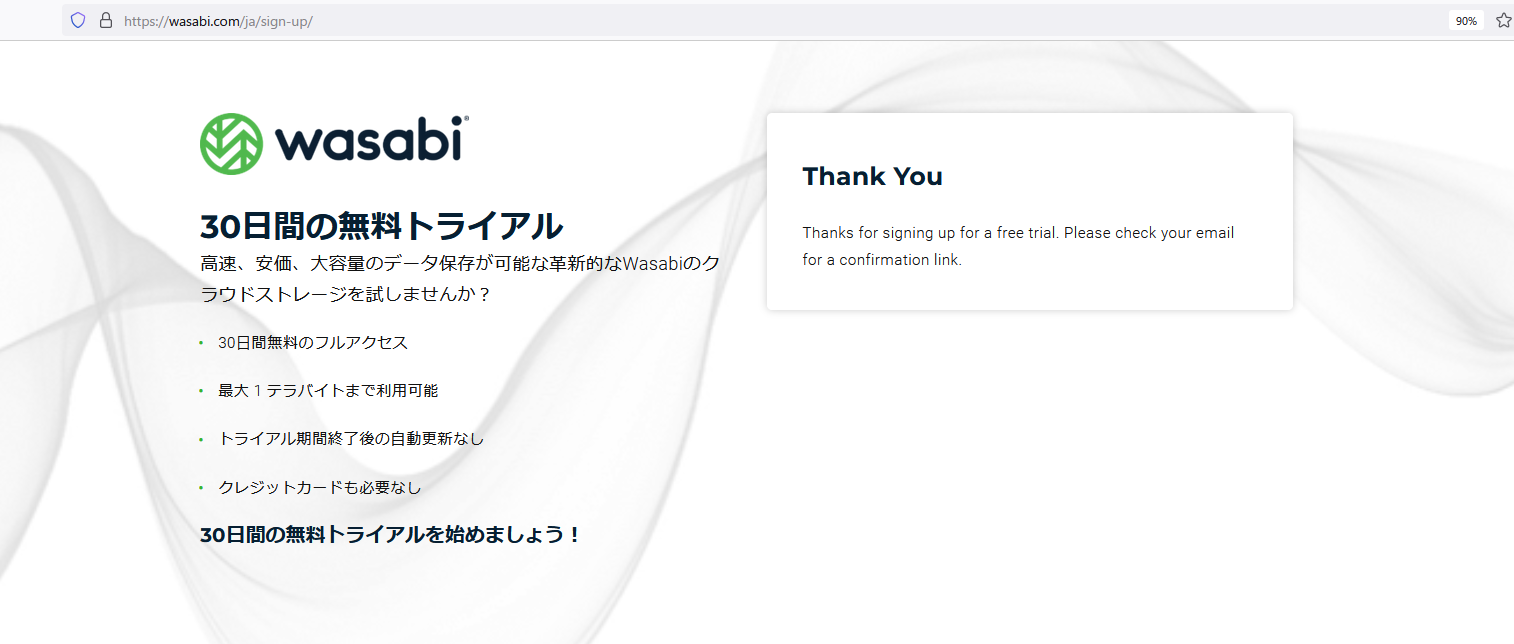
次にこの画面が表示されます。
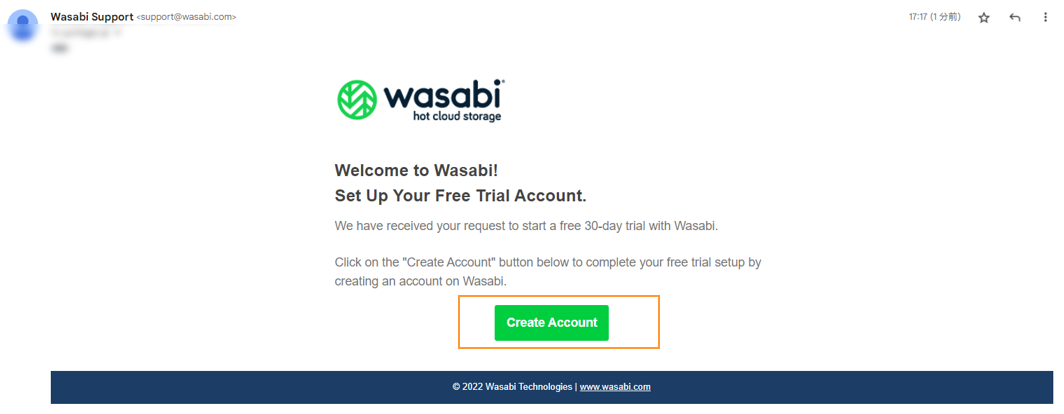
②で入力したアドレス宛にwasabiからメールが届いているので確認します
Create Accountをクリックします
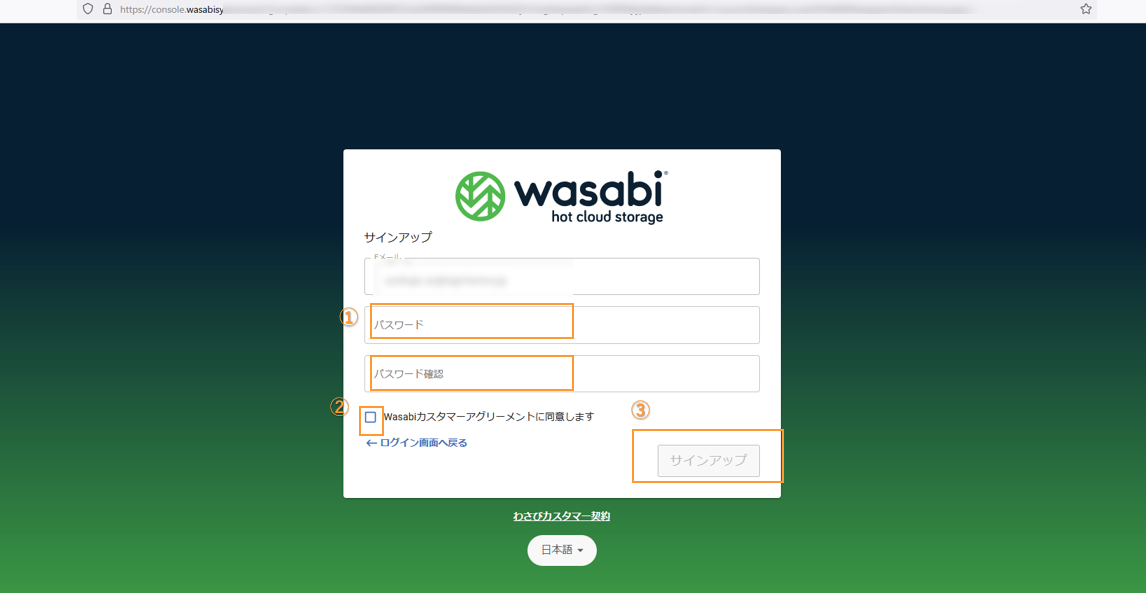
ログインページに遷移します
- パスワードを決めて2回入力します
- Wasabiカスタマーアグリーメントに同意します
- サインアップをクリックします
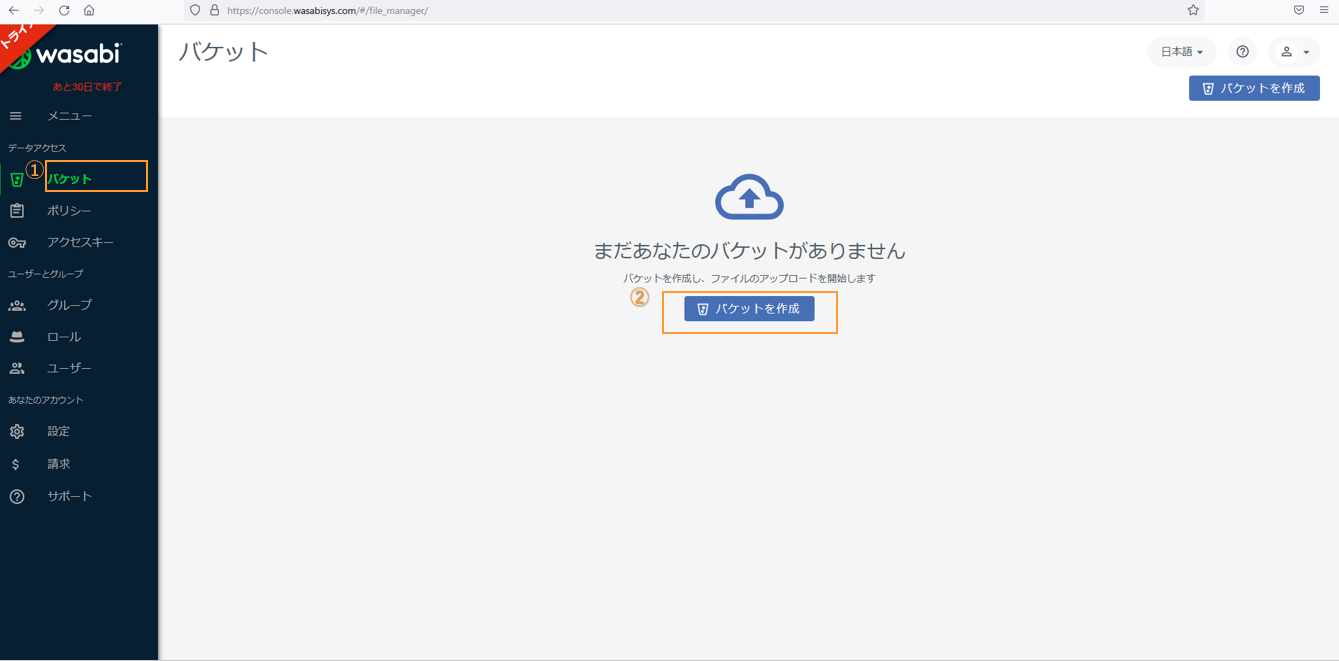
バケットを作成します
左端のメニューからバケット>バケットを作成をクリックします
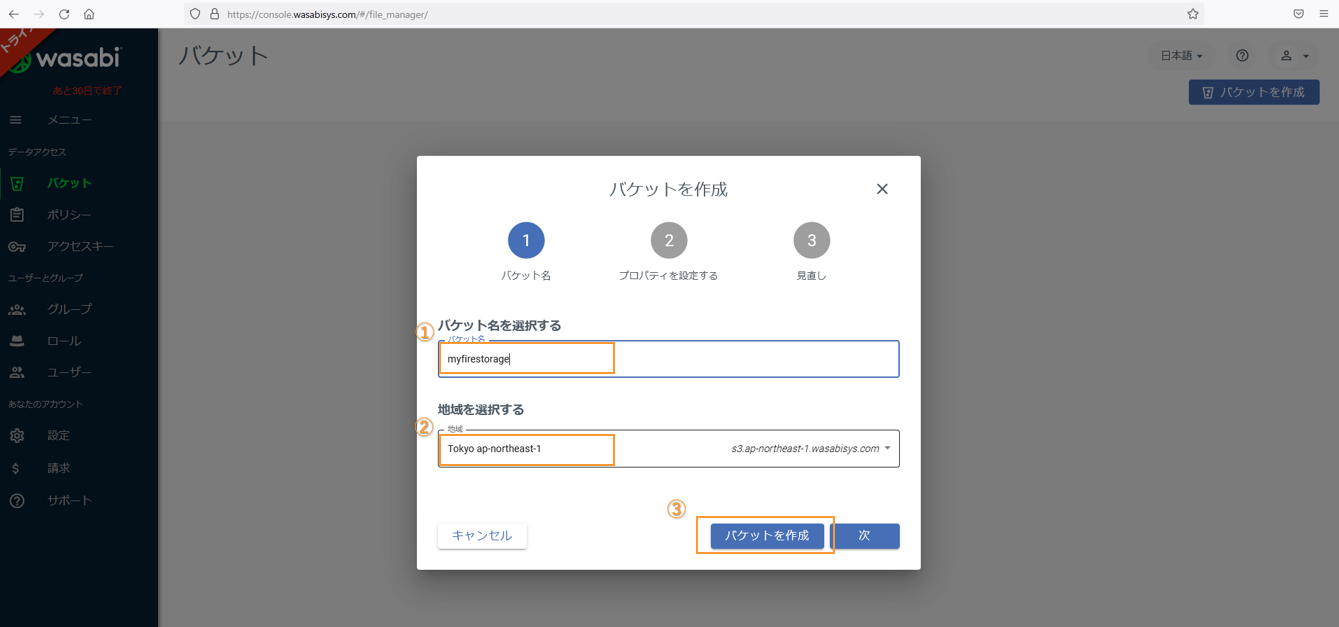
- バケット名に英数字で作成したバケット名を入力します
- お住まいの地域を選択します
- バケットを作成をクリックします
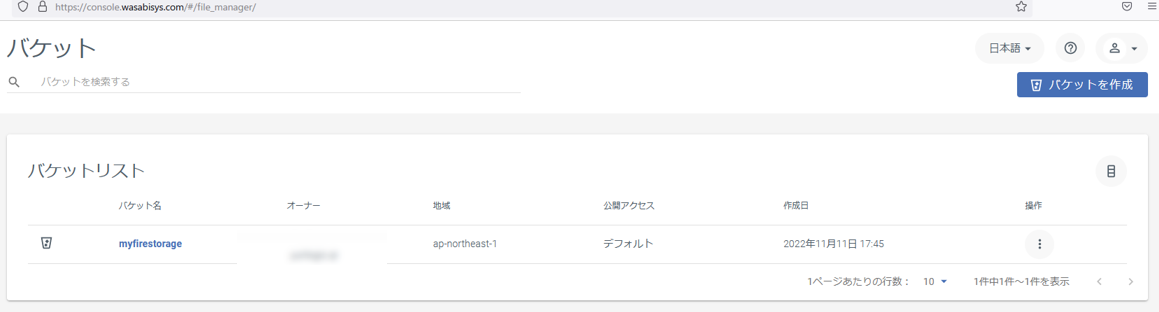
バケットが作成できました
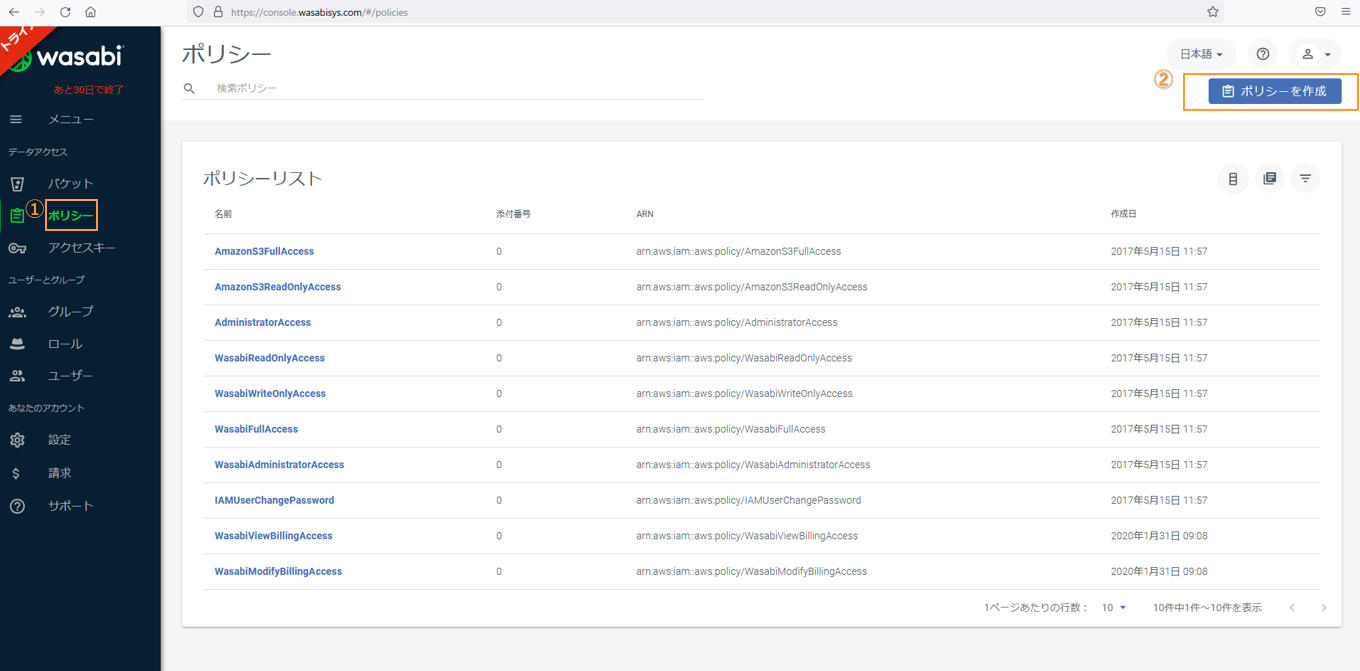
ポリシーを作成します
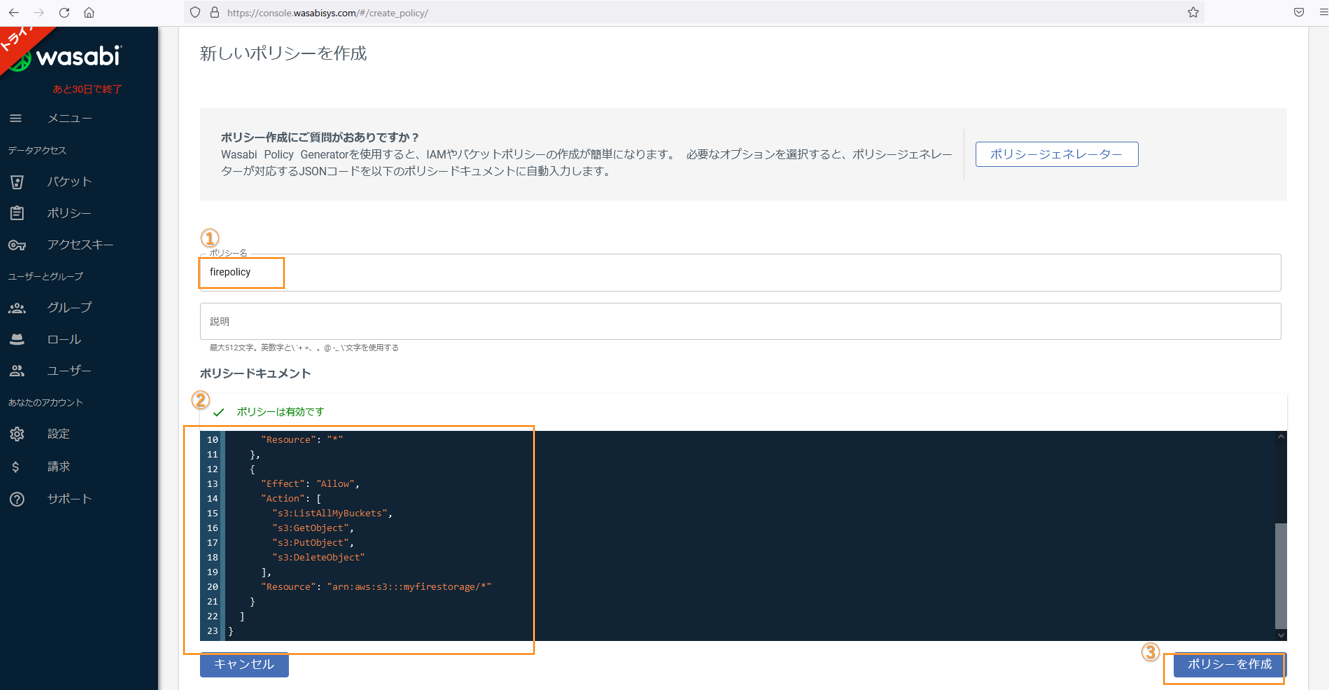
左端のメニューからポリシー>ポリシーを作成をクリックします
- ポリシー名に英数字で名前を作って入力します
- ポリシードキュメントを入力します
- ポリシーを作成をクリックします
バケット名にこちらで作成したバケット名を入力してお客様に合わせたポリシードキュメントにしてください
入力するポリシードキュメントは下記を編集してお使いください
{
"Version": "2012-10-17",
"Statement": [
{
"Effect": "Allow",
"Action": [
"s3:GetBucketLocation",
"s3:ListAllMyBuckets"
],
"Resource": "*"
},
{
"Effect": "Allow",
"Action": [
"s3:*"
],
"Resource": "arn:aws:s3:::バケット名/*"
}
]
}
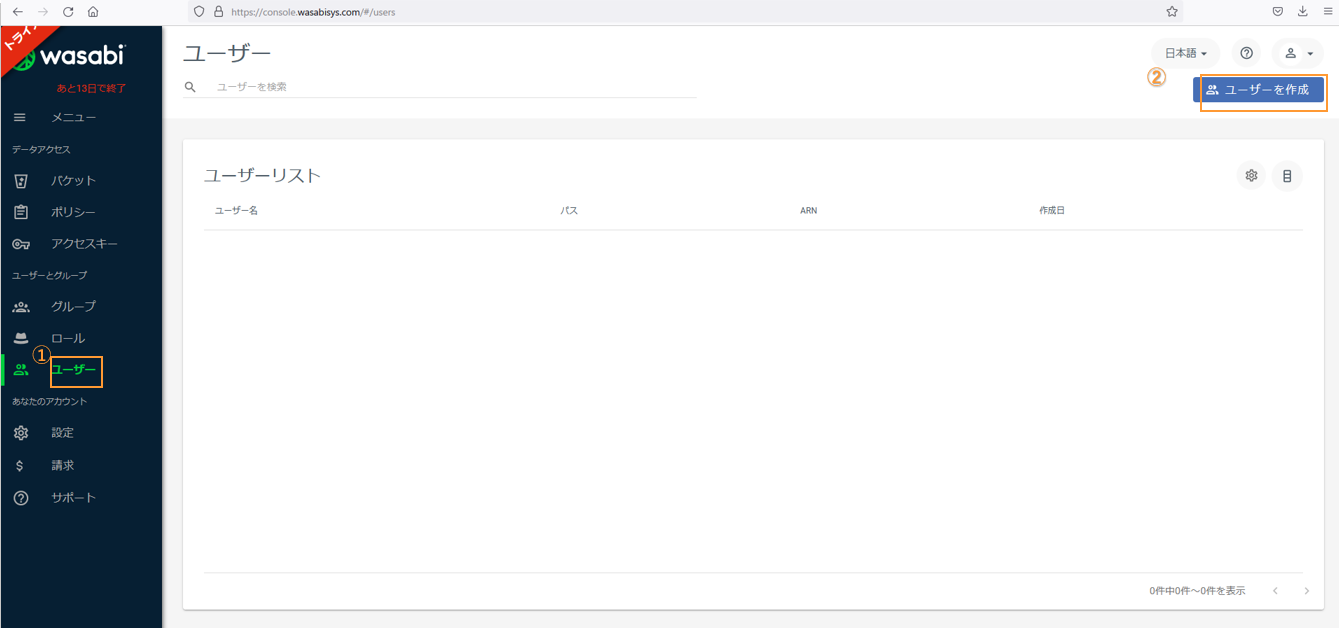
ユーザーの設定をします
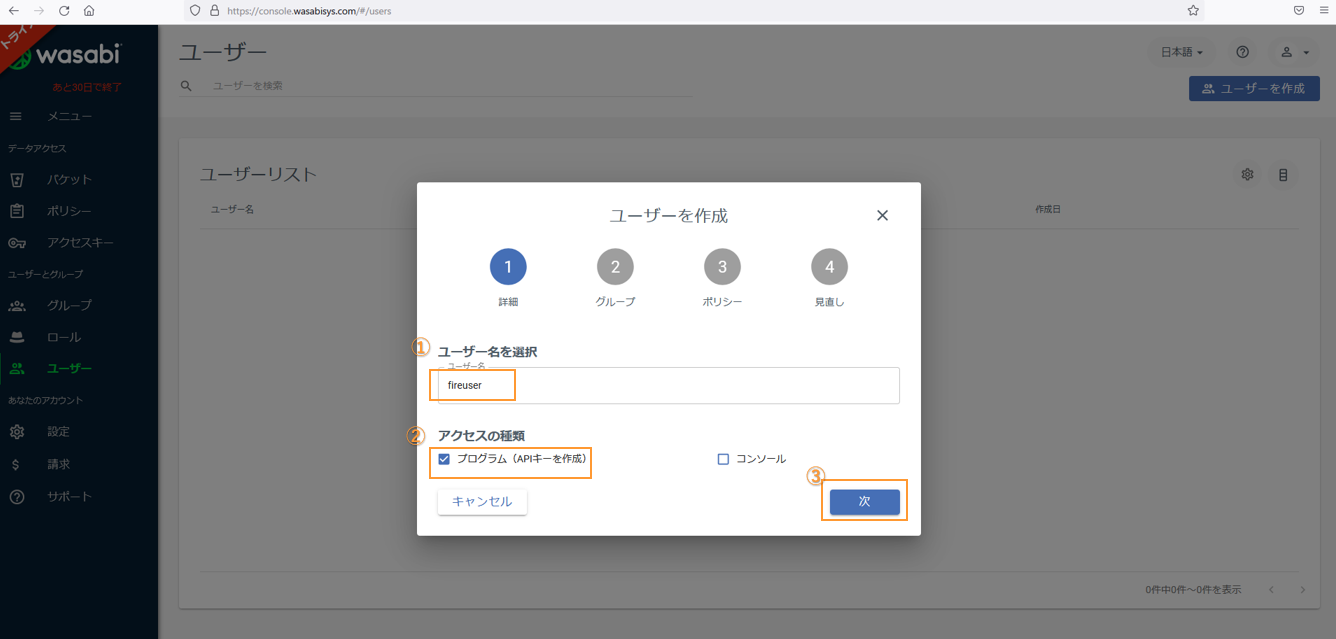
- ユーザー名に英数字で名前を作って入力します
- プログラム(APIキーを作成)に✓を入れます
- 次をクリックします
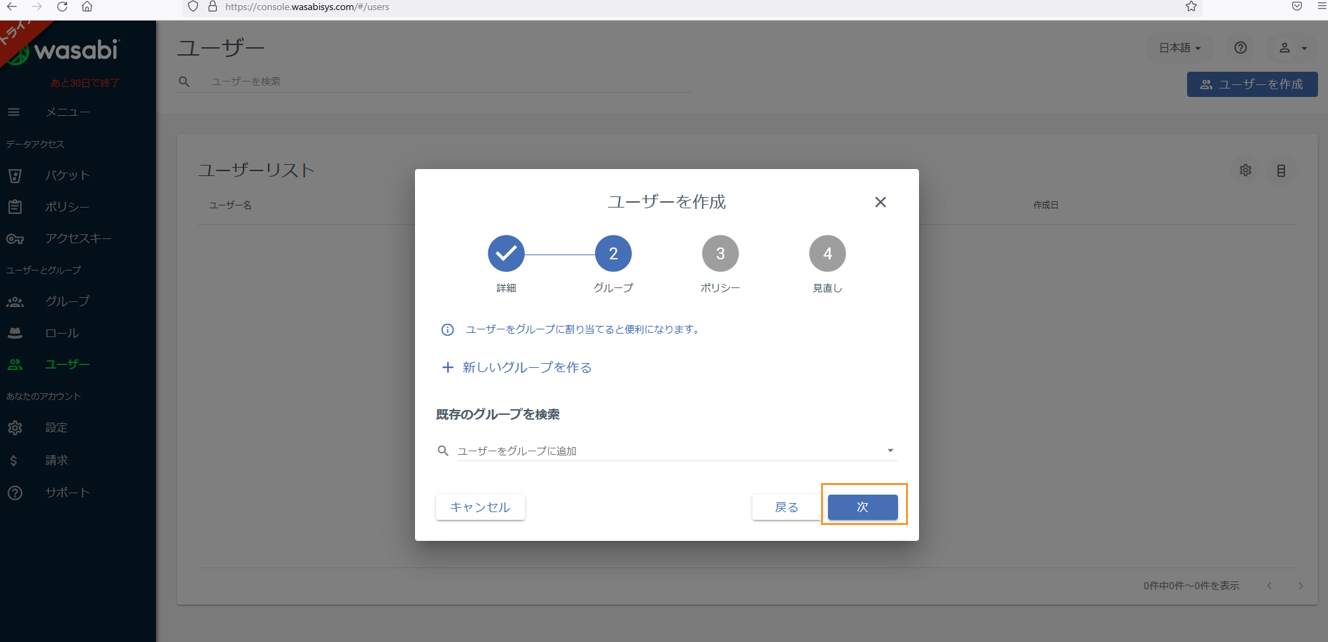
次をクリックします
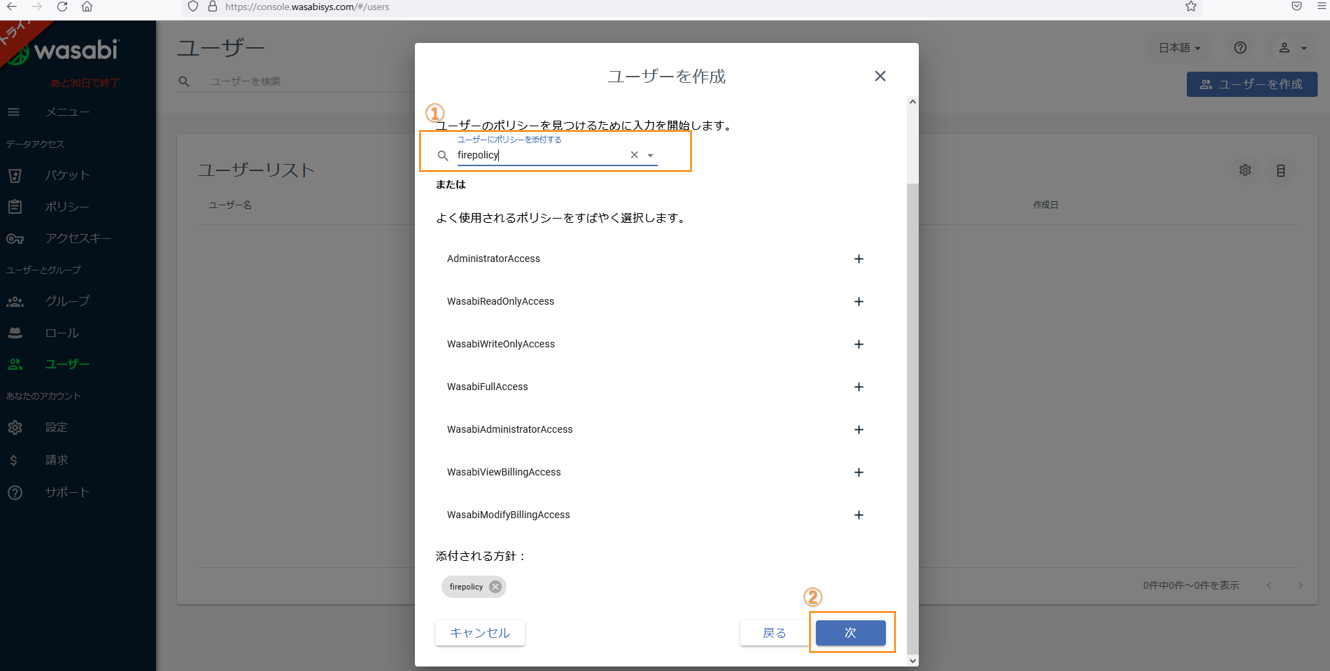
- ユーザーにポリシーを添付するのプルダウンから先ほど作成したポリシー名を選択します
- 次をクリックします
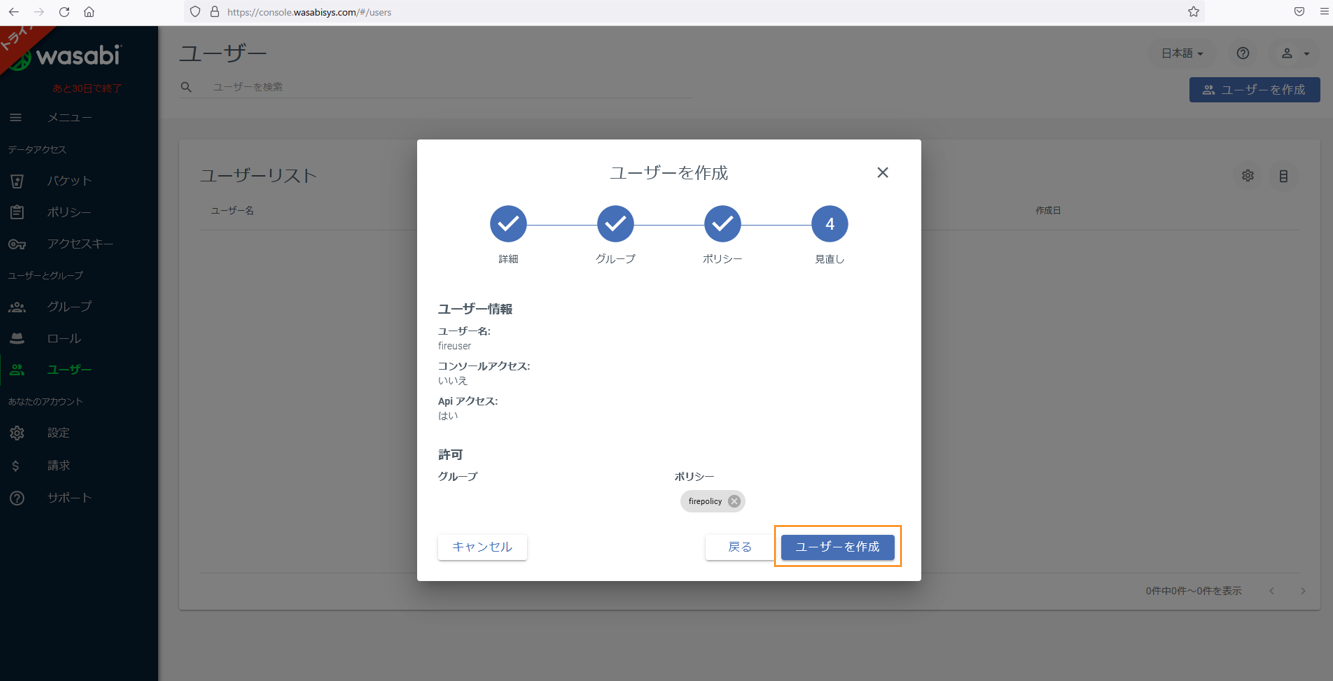
ユーザーを作成をクリックします
アクセスキーが発行されました
CSVのダウンロードをクリックしてください
※なお、key情報は一度画面を閉じると再度表示ができないのでご注意くださいませ
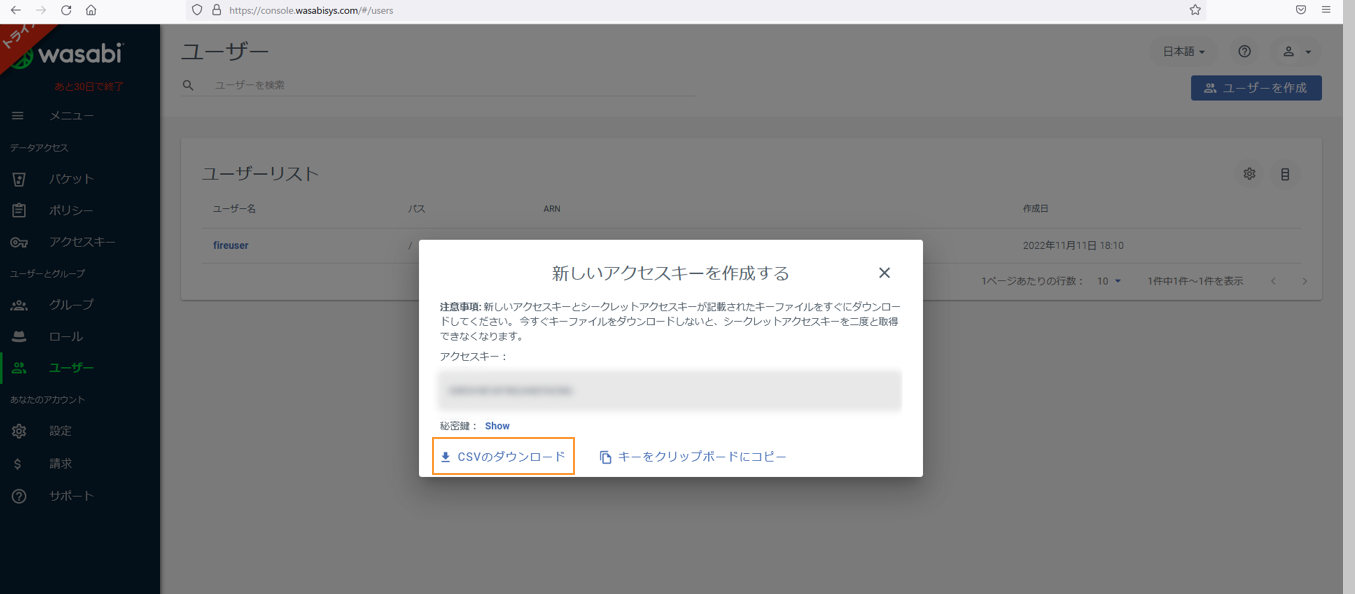
発行されたキーはfirestorageとwasabiを連携する際に利用します
バケットのポリシーを作成します
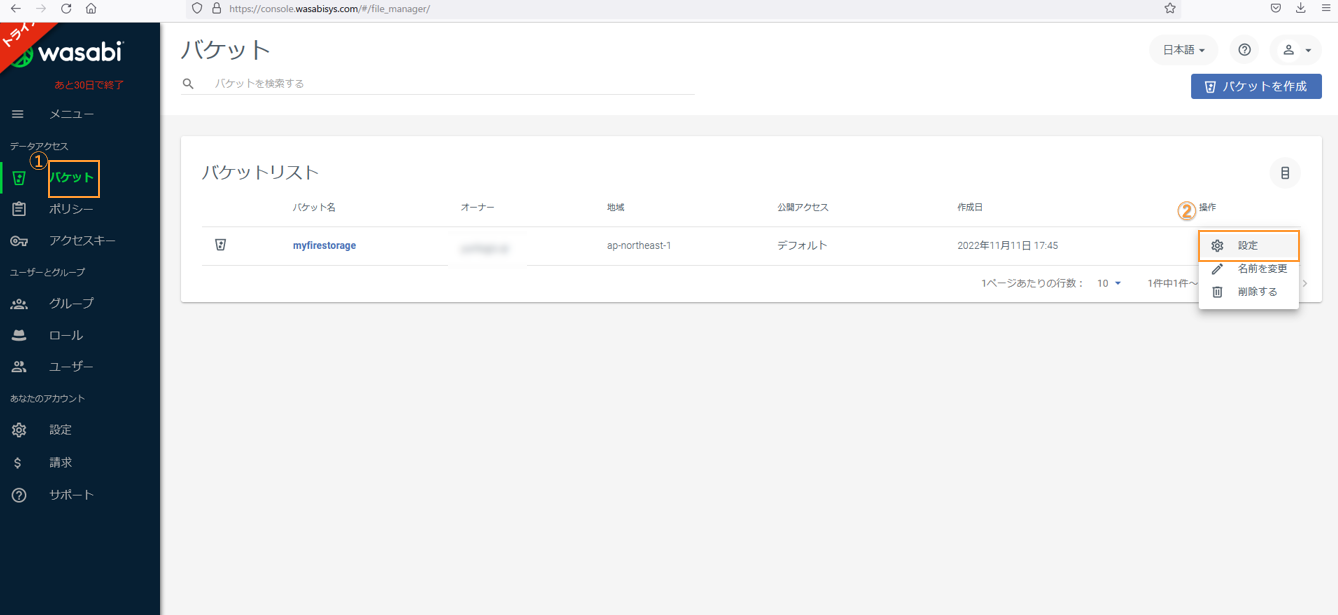
- 左端のメニューからバケットをクリックします
- 操作の下の︙を押し設定をクリックします
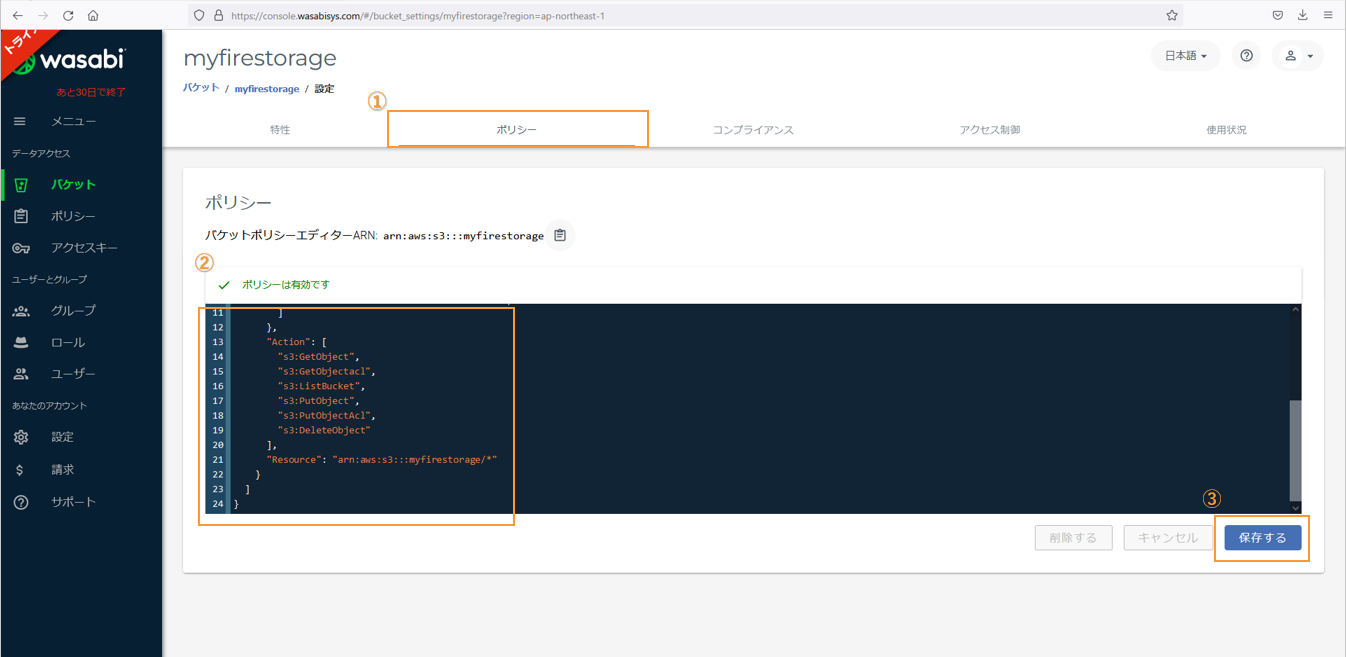
- ポリシーをクリックします
- ポリシーを貼り付けます
- 保存をクリックします
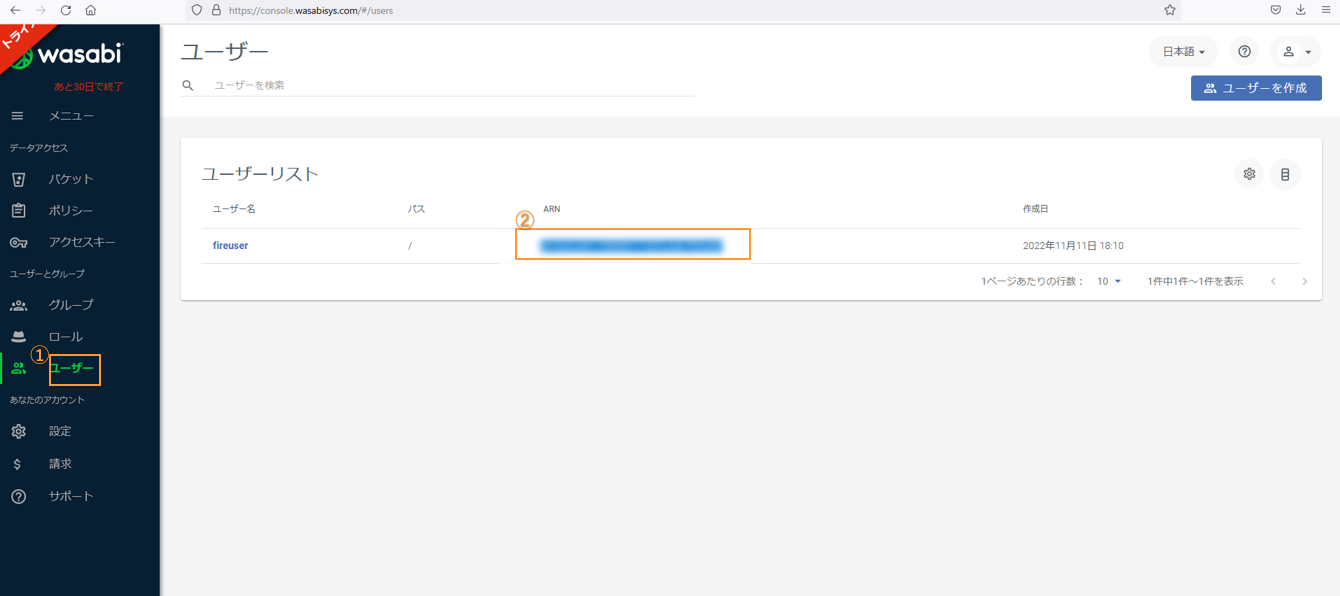
予めコピーしておいた「ARNコード」と作成したバケット名を再度入力してお客様に合わせたバケットポリシードキュメントにしてください
入力するバケットポリシードキュメントは下記を編集してお使いください
{
"Version": "2012-10-17",
"Statement": [
{
"Sid": "Allowusers",
"Effect": "Allow",
"Principal": {
"AWS": [
"arn:aws:iam::100000170035:root",
"コピーしておいたARNコードを貼り付け"
]
},
"Action": [
"s3:*"
],
"Resource": "arn:aws:s3:::バケット名/*"
}
]
}
アクセス制限の設定をします
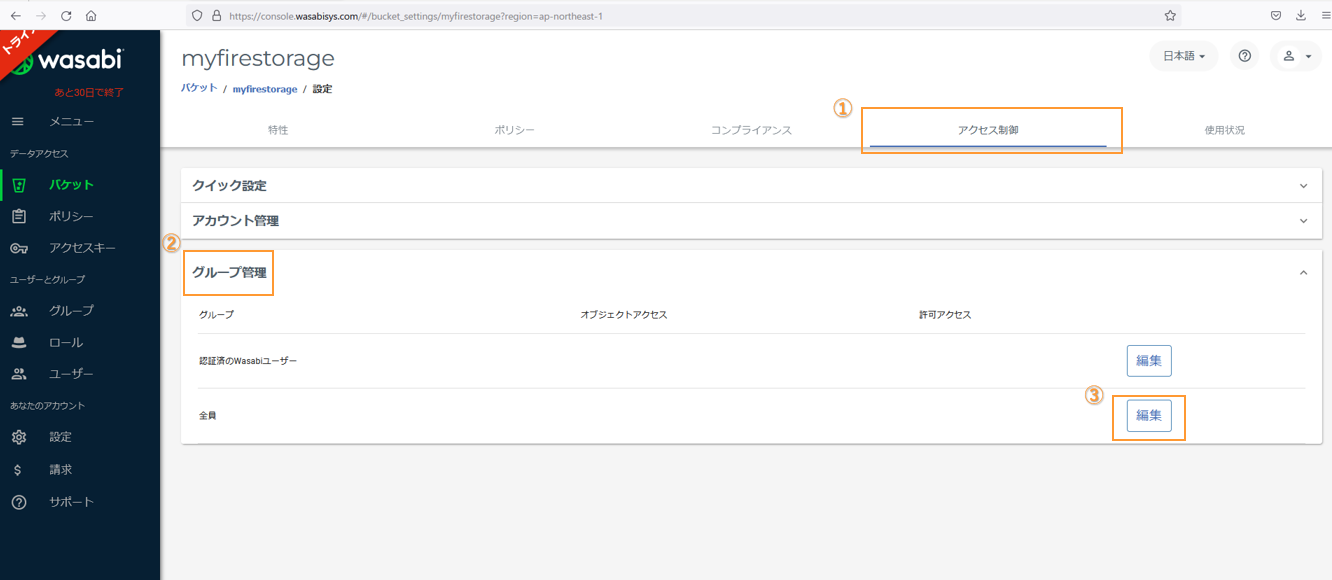
- 先ほどのバケットの設定のメニューからアクセス制御をクリックします
- グループ管理をクリックします
- 全員のメニューの編集をクリックします
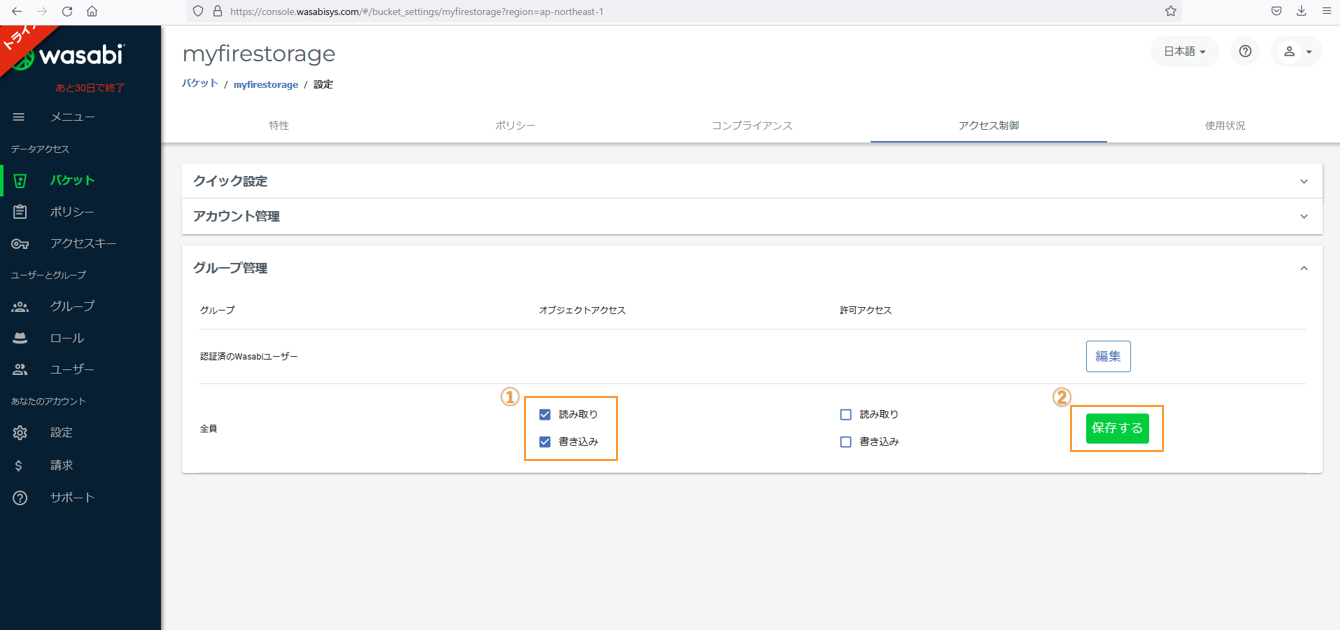
- 「読み取り」と「書き込み」に✓を入れます
- 保存するをクリックします
設定をクリックします
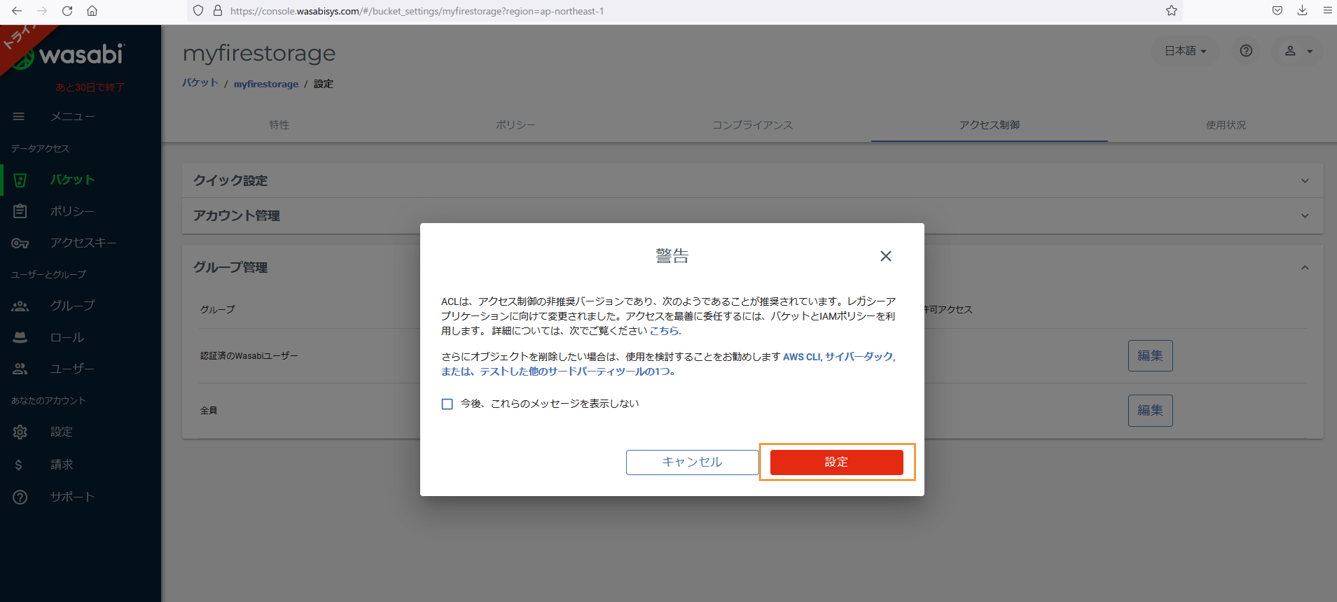
wasabi側の設定はここまでで完了です
firestorageとwasabiの連携方法
firestorageとの連携方法についてはこちらをご覧ください