
メンバーグループは複数人でファイルを共有できる便利な機能です。
メンバーグループは発行されたメールアドレスとパスワードでメンバー専用ページにアクセスできます。
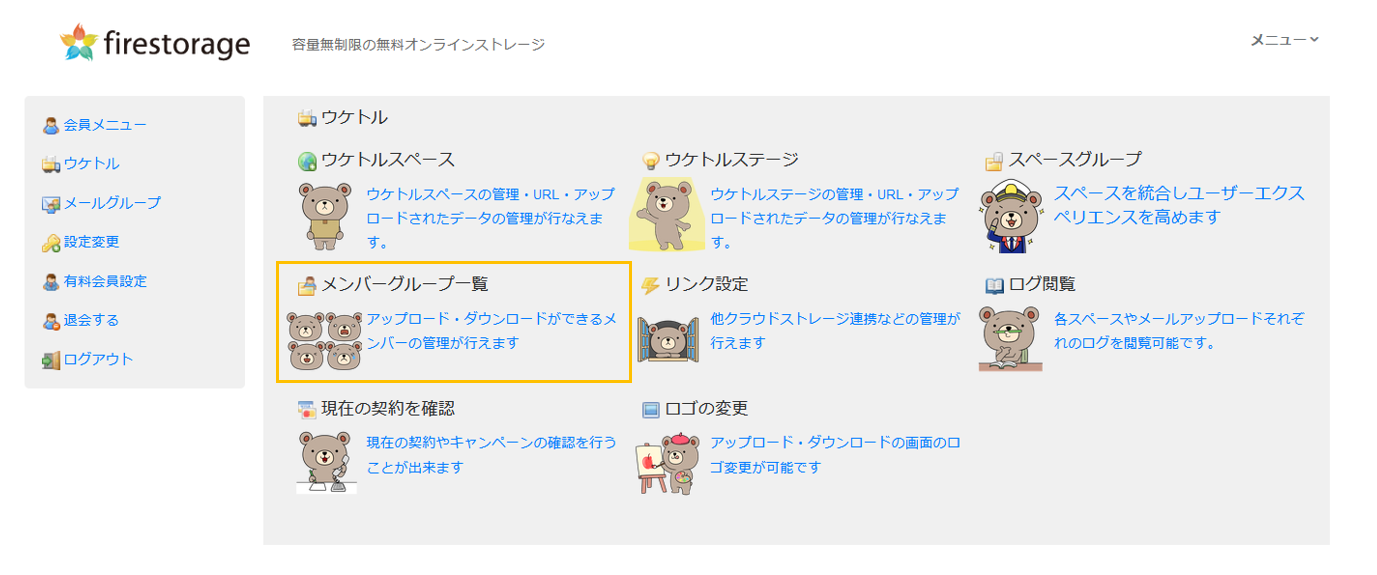
step1.メンバーグループを新規で作成する方法
「アップロード・ダウンロードができるメンバーの管理が出来ます」をクリックします
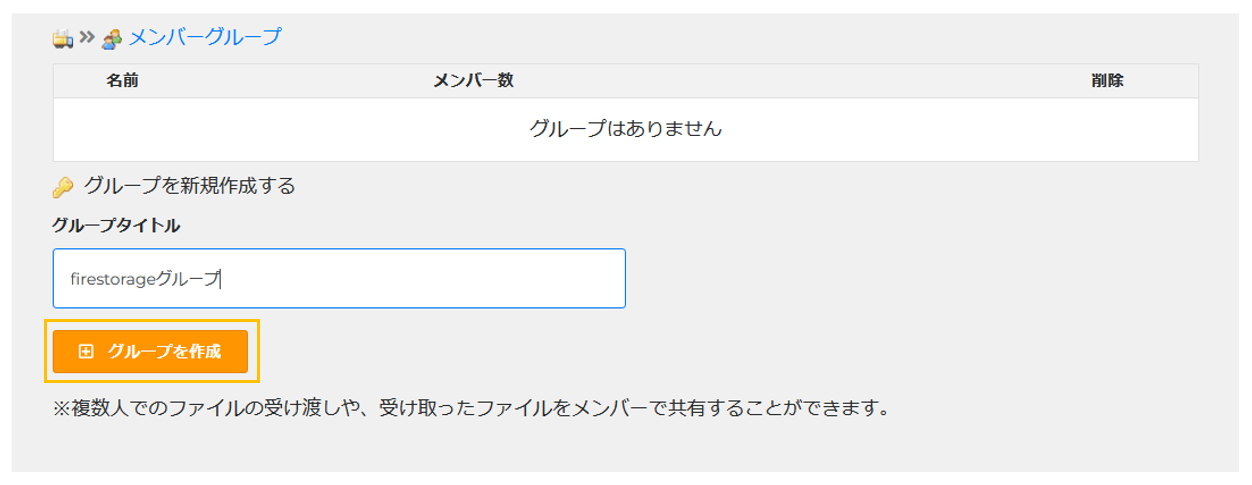
グループタイトルを入力し「グループを作成」をクリックします
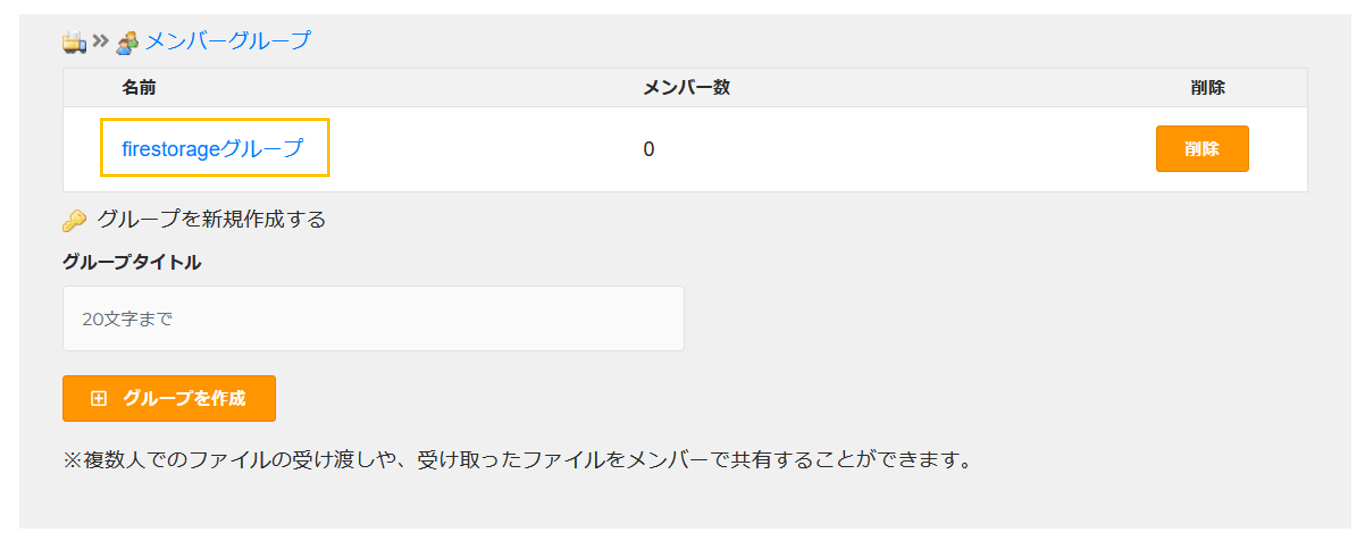
step2.作成したメンバーグループにメールアドレスを追加する方法
- step1.で作成をしたグループタイトルをクリックします。
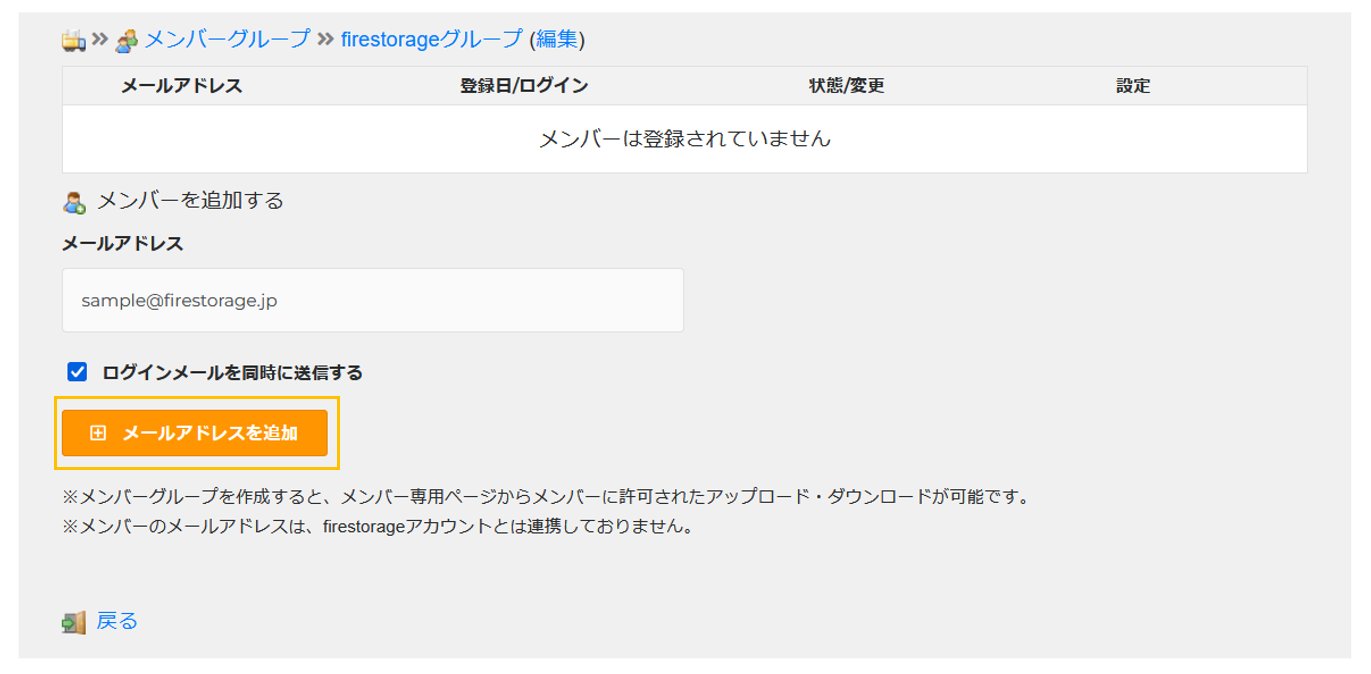
- 追加をしたいメールアドレスを入力します。
- 「メールアドレスを追加」をクリックします。
✓ログインメールを同時に送信するにチェックを入れると追加するアドレス宛にログインメッセージが送信されます。
※メンバーのメールアドレスは、firestorageアカウントとは連携しておりません。
その他メンバーグループの設定でできること
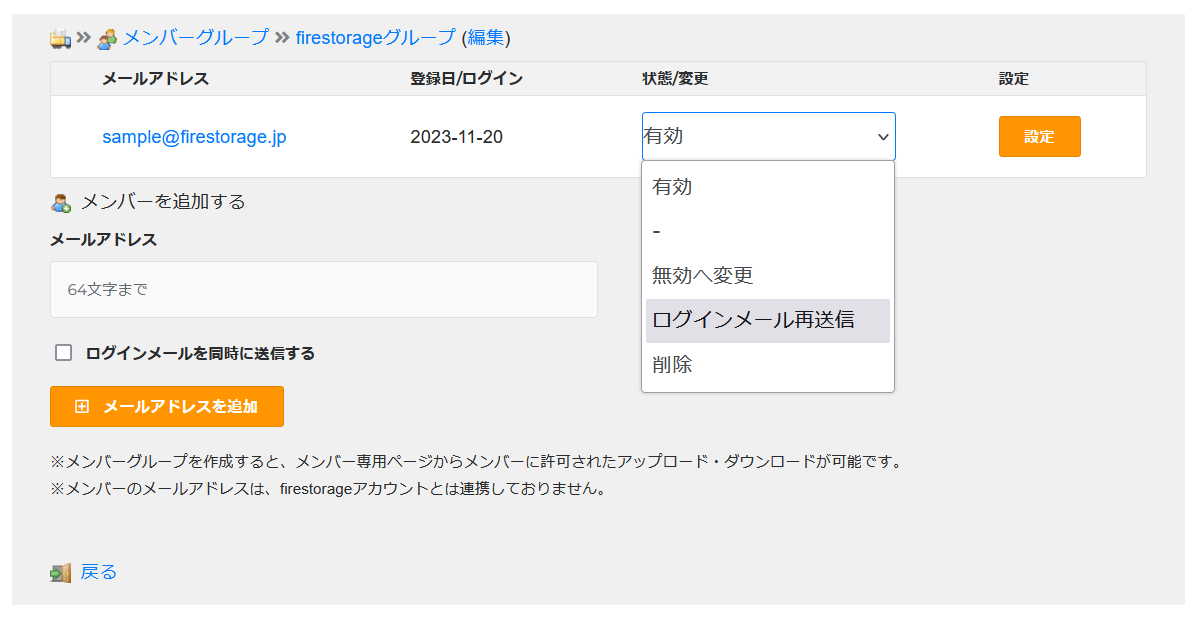
メンバーのパスワード再発行
- 作成したグループタイトルをクリックして詳細を開きます。
- パスワードを再発行したいユーザーの状態/変更のプルダウンから「ログインメールを再送」を選択し「設定」をクリックします。
- お相手に仮のパスワードが記載されたメールが届くのでパスワードの再設定を行っていただきます。
メンバーの無効化
- 作成したグループタイトルをクリックして詳細を開きます。
- 設定を無効にしたいユーザーの状態/変更のプルダウンから「無効へ変更」を選択し「設定」をクリックします。
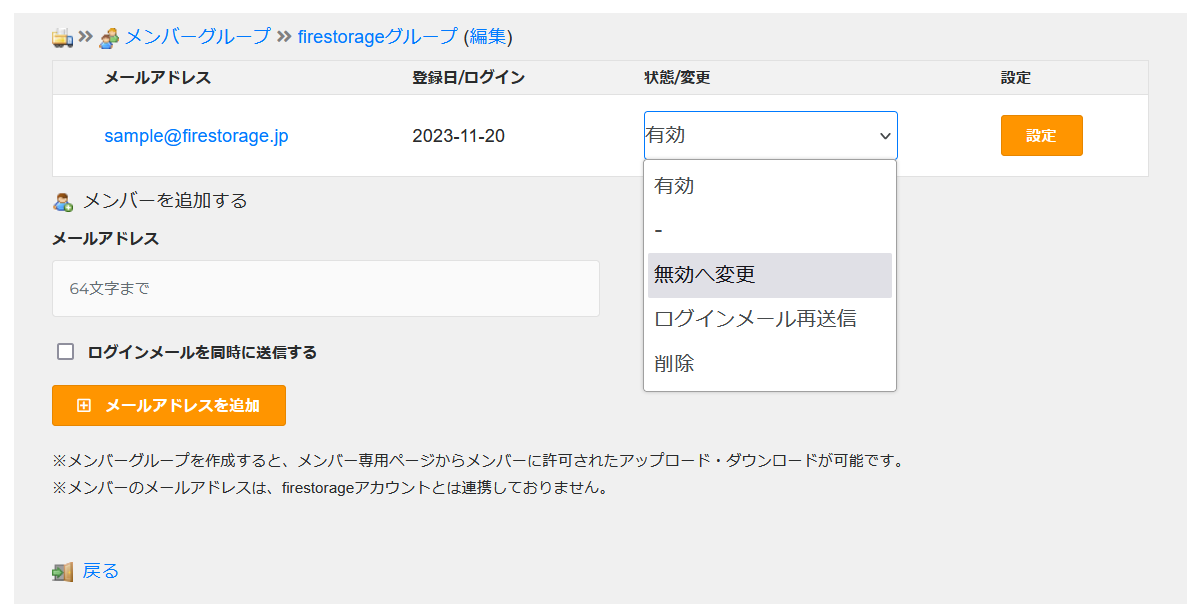
※設定が完了するとアップロード、ダウンロードができるメンバーを制限しているアップロード、ダウンロードURLに該当のメンバーはアクセスできなくなります。
再度設定を有効にしたい場合は状態/変更のプルダウンから「有効へ変更」を選択し「設定」をクリックしていただくと有効に変更できます。
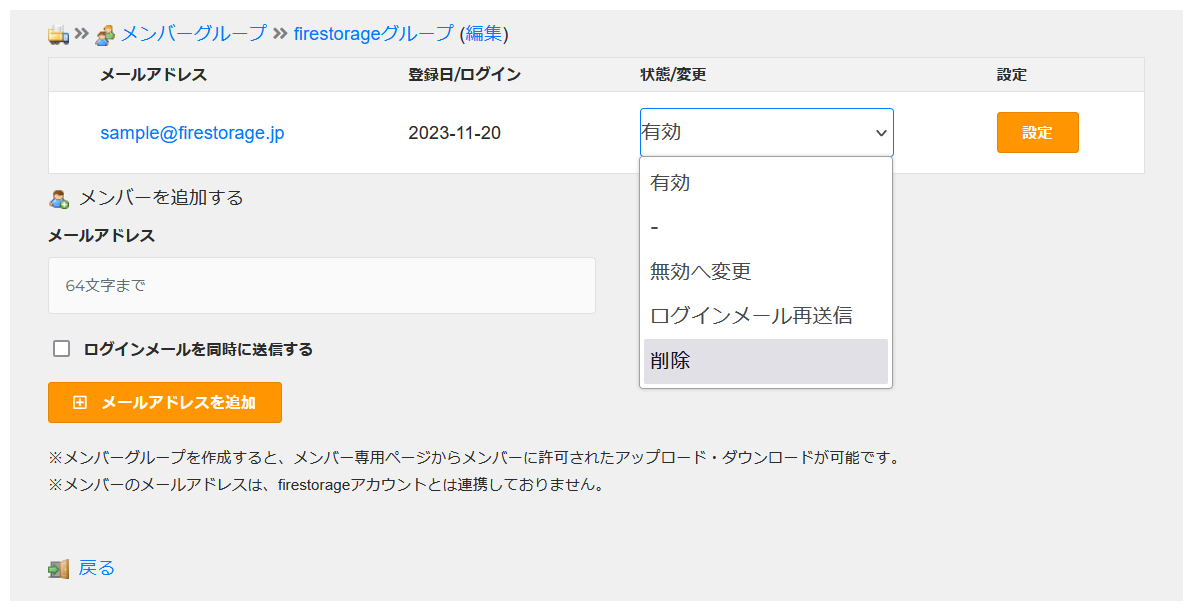
メンバーの削除
- 作成したグループタイトルをクリックして詳細を開きます。
- 削除したいユーザーの状態/変更のプルダウンから「削除」を選択し「設定」をクリックします。
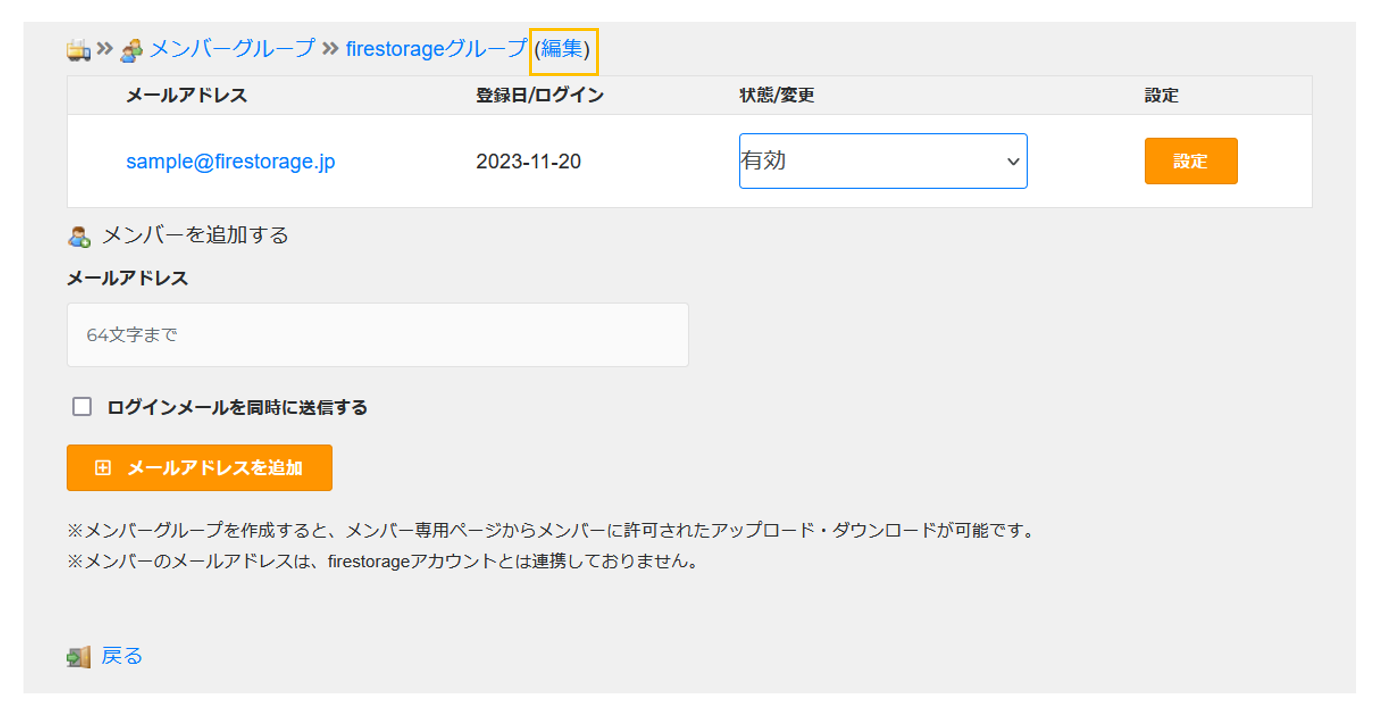
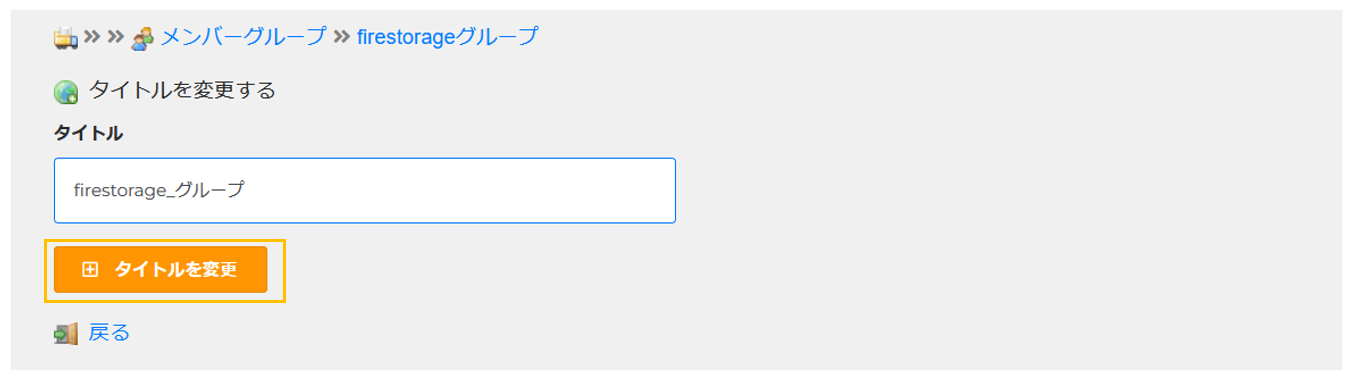
グループタイトルの編集
- 作成したグループタイトルをクリックして詳細を開きます。
- グループタイトルの右横の「編集」をクリックします。
- タイトルに変更内容を入力し「タイトルを変更」をクリックします。
メンバーページへログインする方法
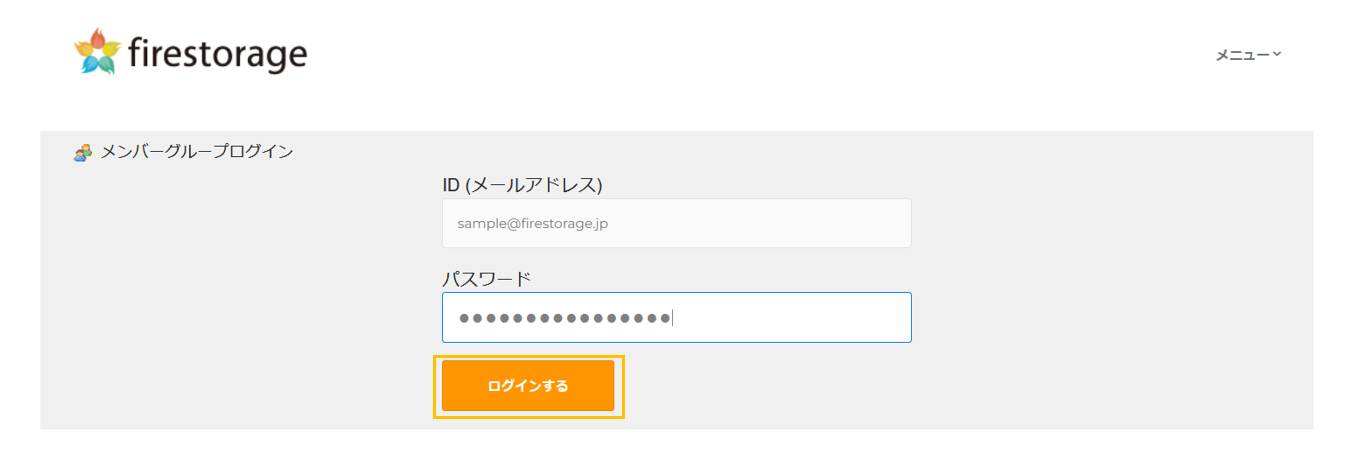
メンバーログイン用のURLにアクセスしログインIDとパスワードを入力し「ログインする」をクリックします
※ログインする際のURL、ID、パスワードはメンバーグループに招待された際にグループオーナーより届いたメールを参照してください。
なお、ログインする際のURL、ID、パスワードが不明の場合はグループオーナーへお問い合わせしてください。
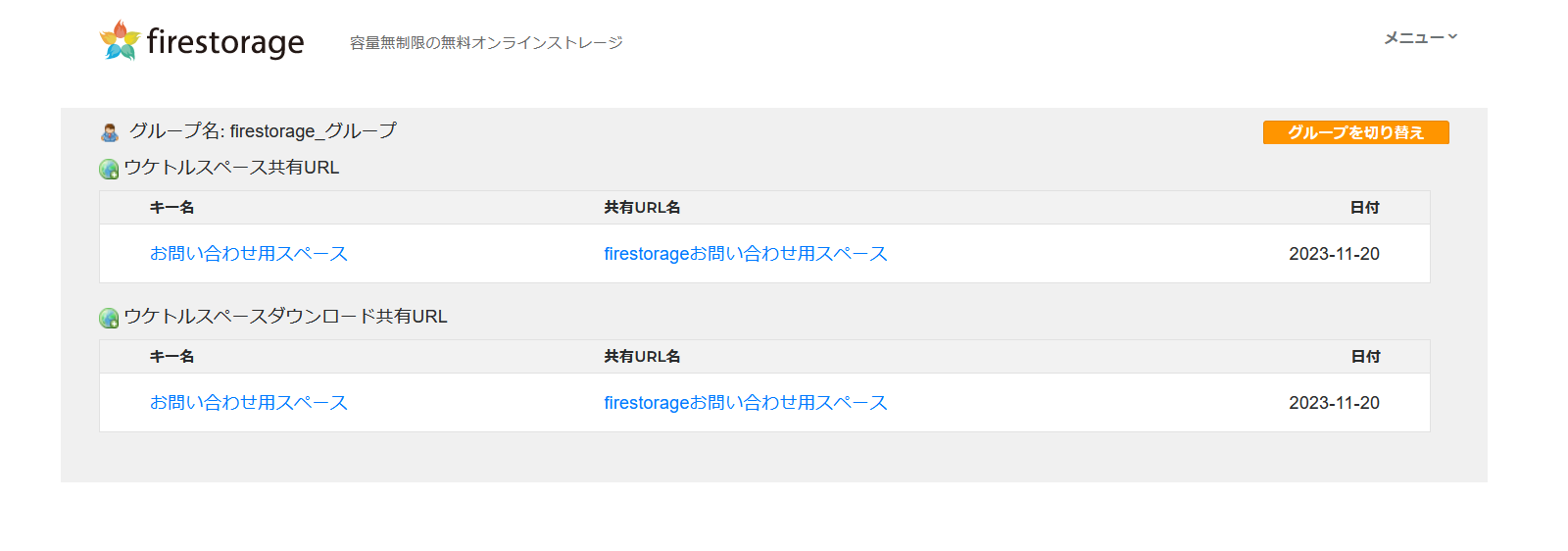
ログインするとオーナーから招待されたスペース(キー名)・アップロード共有URL・ダウンロード共有URLが表示されます
メンバーページからデータをアップロードする方法
「ウケトルスペース共有URL」からアップロードしたい「共有URL名」をクリックします
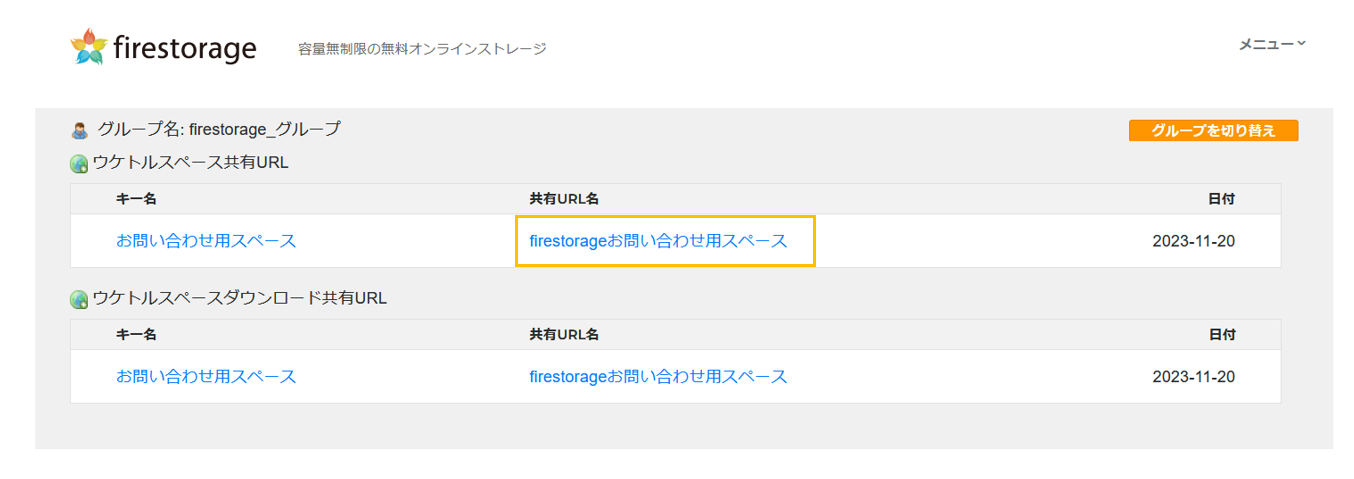
ウケトルスペースのアップロードURLからデータをアップロードする方法はこちらをご覧ください。
メンバーページからウケトルスペースのデータをダウンロードする方法
「ウケトルスペースダウンロード共有URL」から該当の「共有URL名」をクリックします
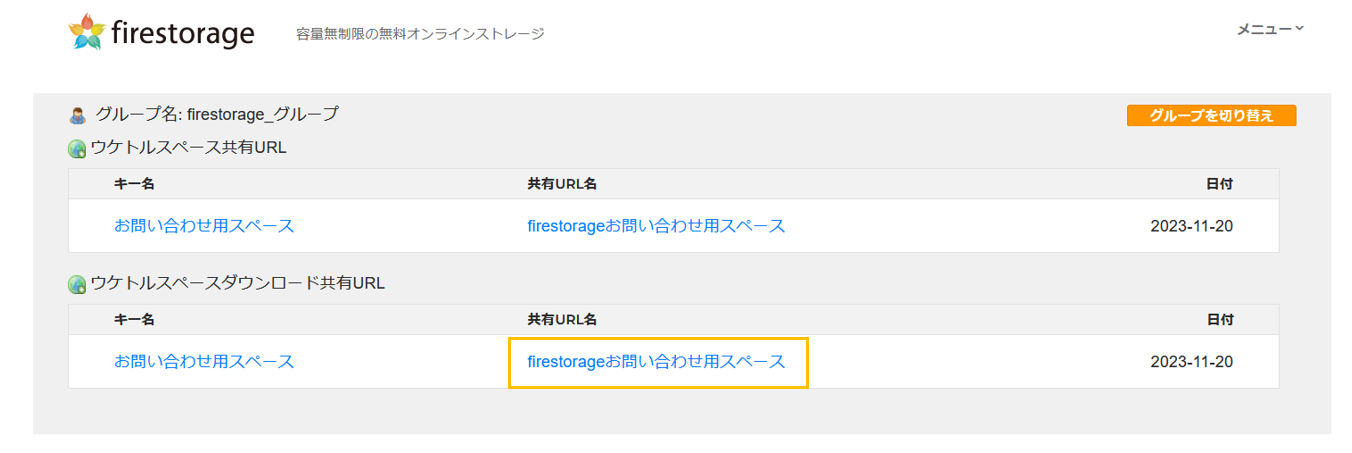
ウケトルスペースのダウンロードURLの一覧が表示されるのでダウンロードしたいデータが入っているURLを選択します
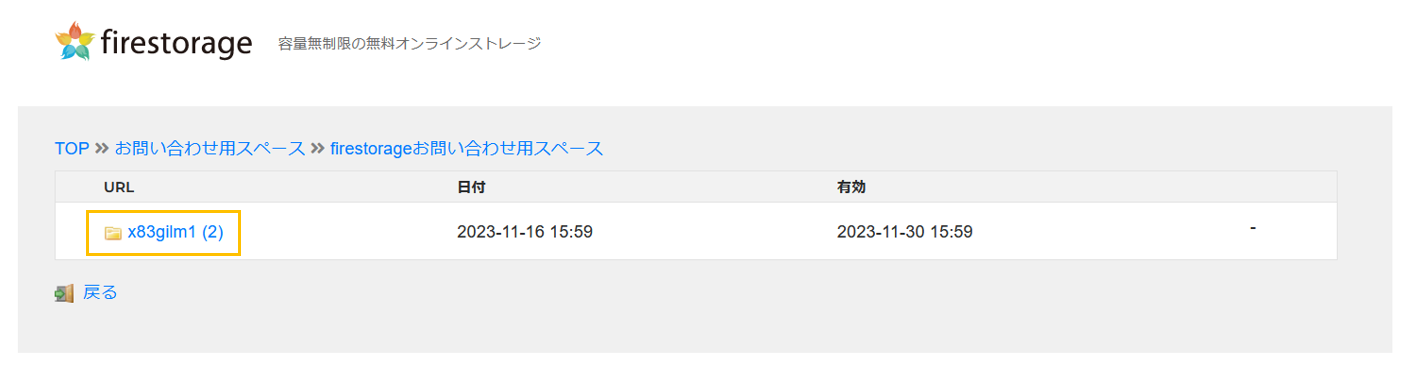
ウケトルスペースのデータをダウンロードする方法はこちらをご覧ください