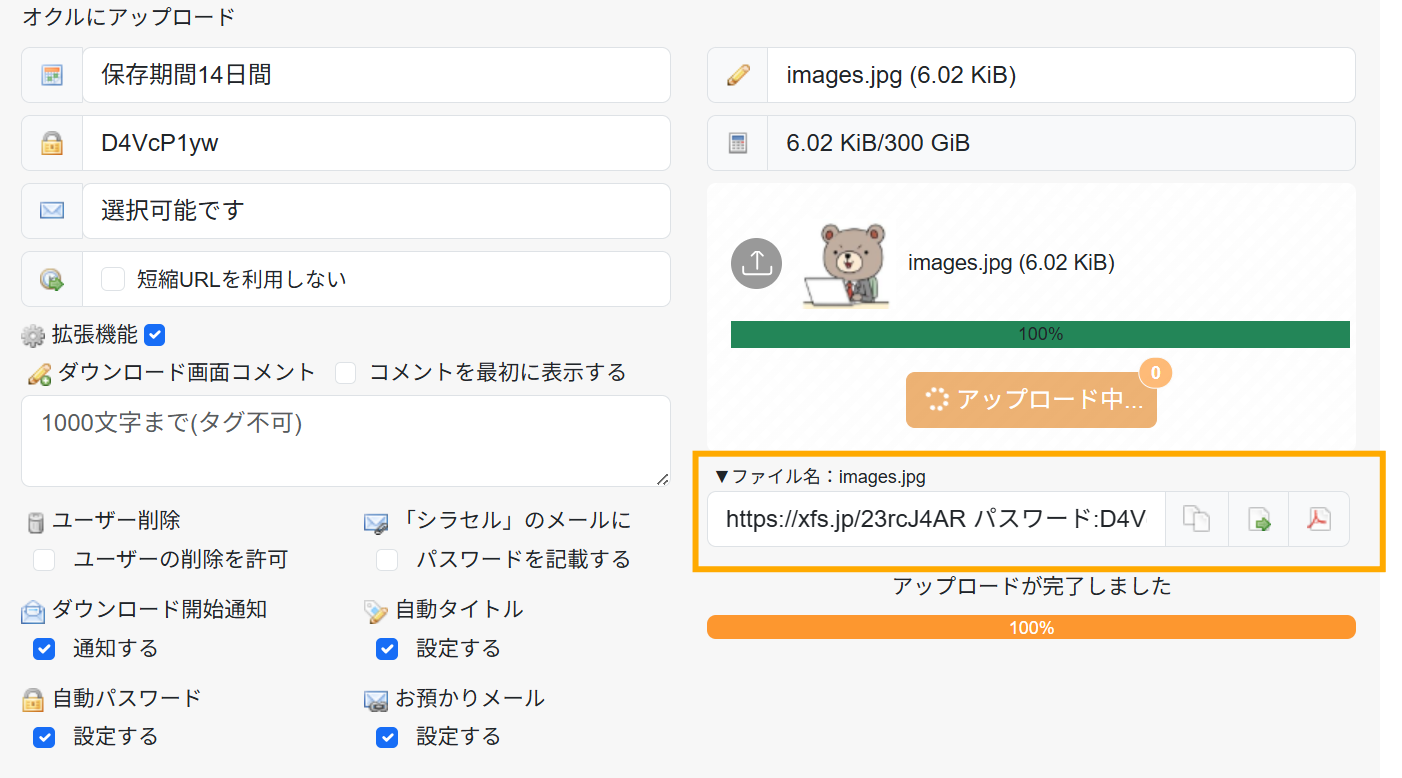
管理画面からのアップロード方法
- 会員登録をしログイン後、管理画面の会員メニュー内の「オクル」をクリックし保存期間を選択します
- パスワードを設定します(任意)
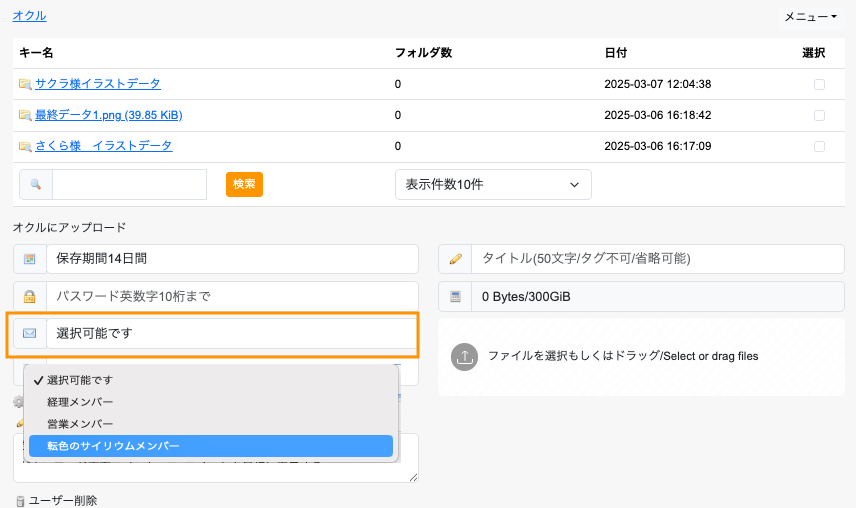
- メール送信先(任意)
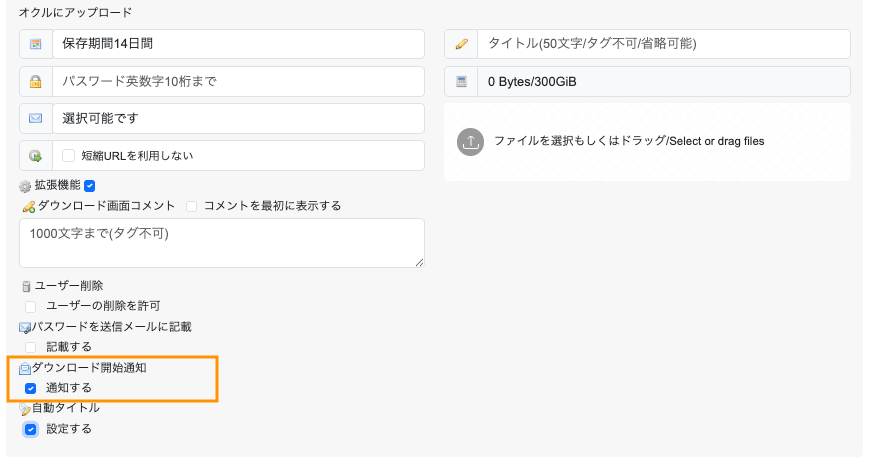
- ダウンロード開始通知
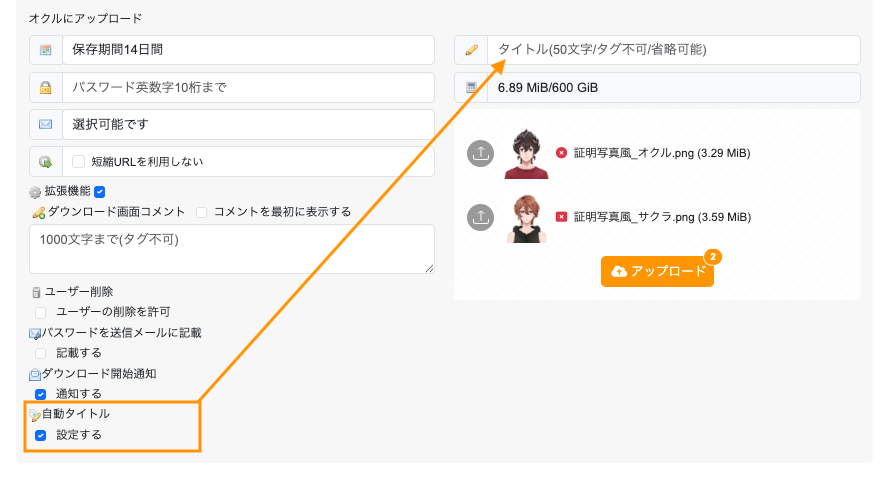
- 自動タイトル
- アップロード
- アップロード完了
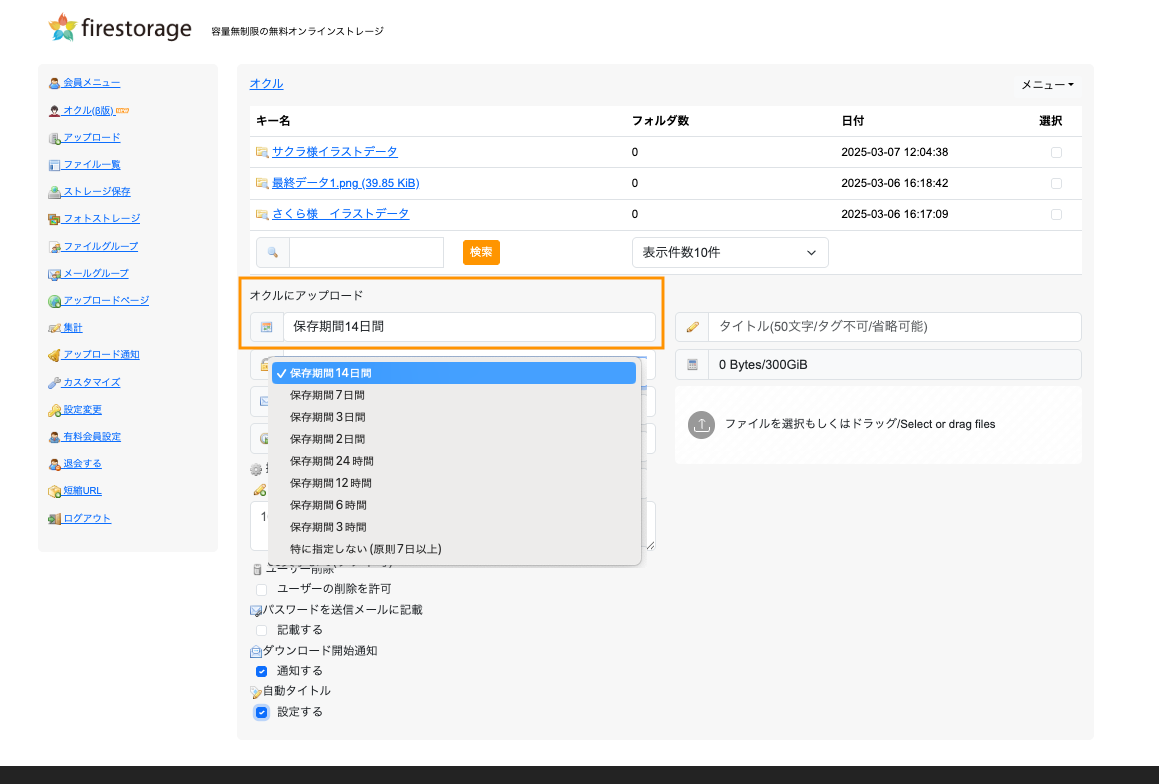
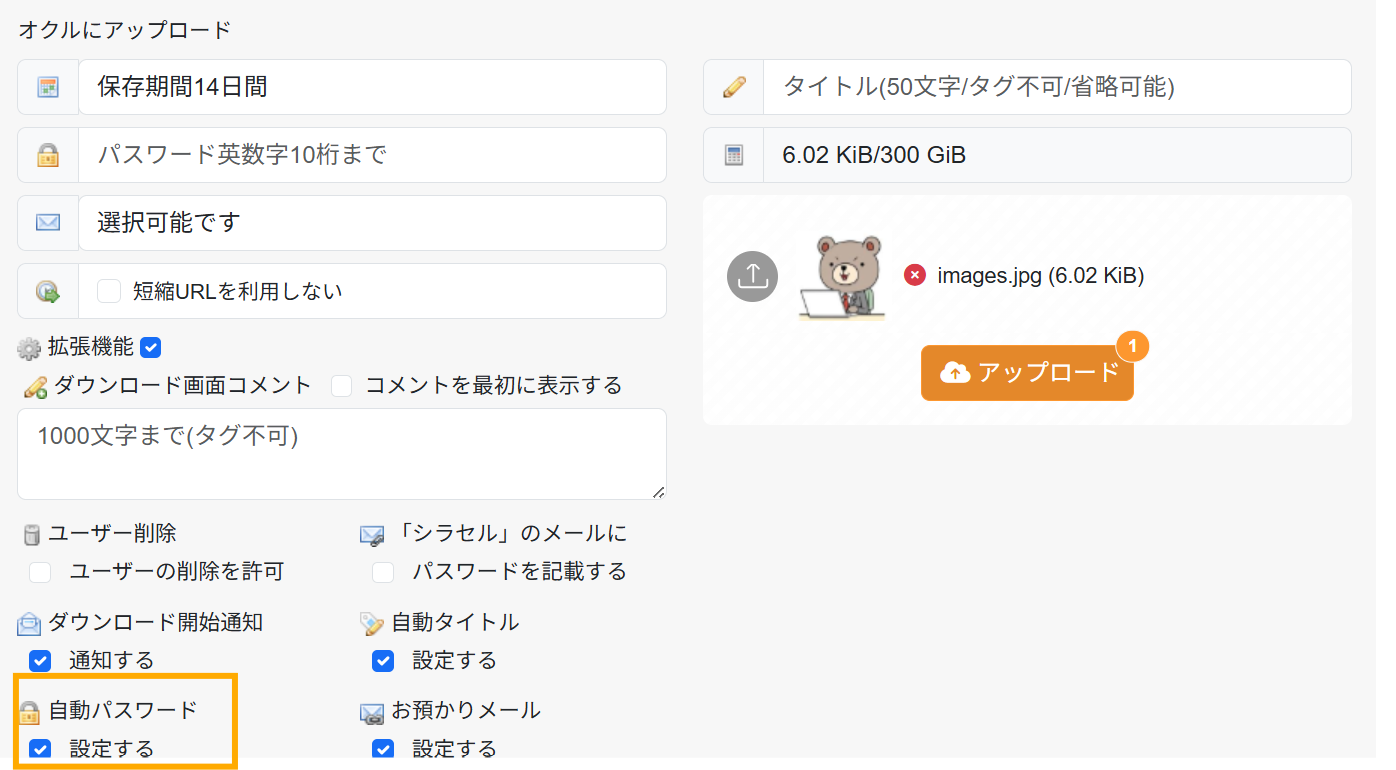
【パスワードの自動生成機能をご利用になる方】
拡張機能にチェック→自動パスワード:設定する、にチェック
この時点ではパスワード欄は空欄ですが、アップロード時にパスワードが表示されます。
「シラセル」であらかじめメールアドレスグループを登録すると、アップロードと同時にダウンロードURLが送信されます。
一斉送信に便利です。 「パスワードを送信メールに記載」にチェックを入れるとパスワード情報もメールに記載されます。
チェックを入れると、お相手がダウンロードをした場合に、アカウントのメールアドレス宛にメールが届きます。
Googleアカウントや、Xアカウントでログインしている場合は、「設定変更」で送信先メールアドレスを入力してください。
アップロードしたファイル名をキー名のリストに表示したい場合チェックをいれてください。
タイトルを入力した場合は入力したタイトルがキー名に表示されます。
タイトルを入力した場合は、ダウンロード時にZIPファイルに付与されます。ダウンロードしたZIPファイル名
ファイル選択かドラッグ&ドロップでファイルをアップロードしてください。
1度に20個選択可能です。20個以上は再度アップロードアイコンを選択してください。
ファイルを選択後に、アップロードボタンを押すとアップロードが開始されます。
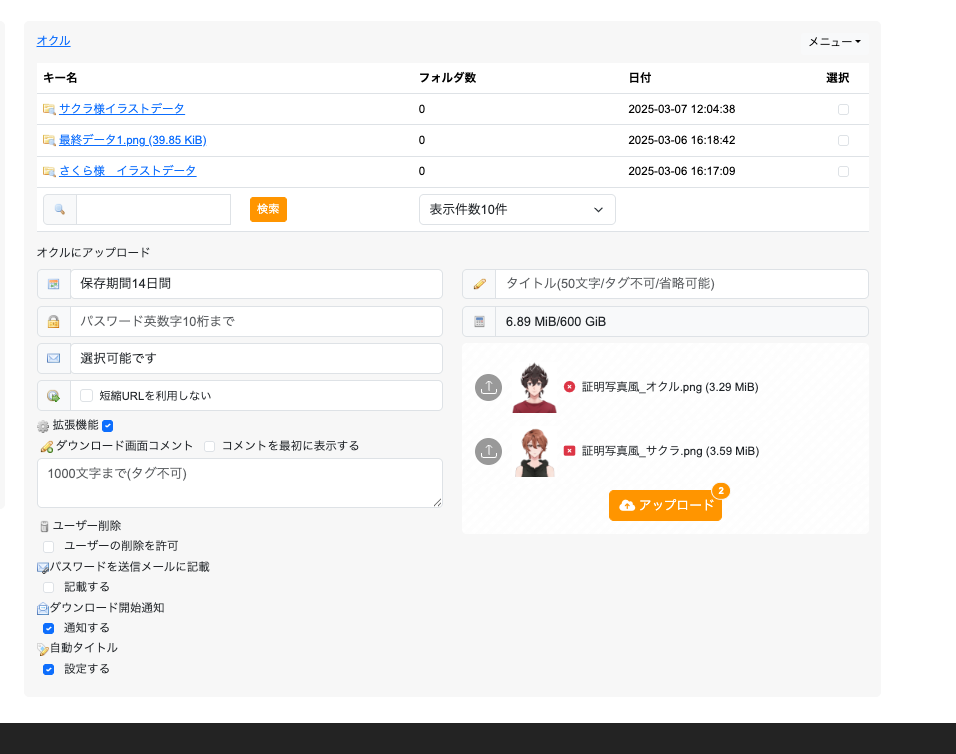
アップロードが完了するとグループ名一覧に追加されます。
発行されたURLとパスワードをお相手にメール等で共有し、完了です。
※自動パスワード設定を選択した場合、アップロード完了時にパスワードが発行されます。